
 めいぶ
めいぶ「ChatGPTって便利だけど、返事の雰囲気が毎回ちょっと違う…」
「ブログ用にもっと読みやすくまとめてほしい…」
そんな悩み、実は パーソナライズ設定 でほぼ解決できます。
今回の記事では、
- 基本のスタイルとトーン
- 温かみ・熱量・見出しとリスト・絵文字
- カスタム指示
- メモ
このあたりを、初心者向けに「具体例つき」でわかりやすく解説します。
結論から言うと、
ブログをやっている人ほどパーソナライズ設定の効果は大きいです。
 めいぶ
めいぶ1回設定するだけで、記事作成のスピードも品質も安定します。
この記事でわかること
この記事を読み終わるころには、あなたも
- 自分に合うパーソナライズ設定がわかる
- ブログ用のカスタム指示をコピペで設定できる
- メモ機能のメリット・注意点が理解できる
- ChatGPTを 記事制作の相棒 として使いこなせる
こういう状態になります。
悩み:ChatGPTをブログに使うと「文章がブレる」問題
ブログにChatGPTを使い始めると、最初にぶつかりやすい壁があります。
それが…
- ある時は丁寧すぎて固い
- ある時はフワッとして具体例が少ない
- ある時は長すぎて読まれない
- 見出しがなくて読みづらい
という、文章のブレ問題。
これはあなたのせいじゃなくて、
ChatGPTが「どんな文章が好みなのか」を毎回推測しているから起きます。
だからこそ、
最初に好みのルールを設定しておく
これが超大事になります。
パーソナライズ設定とは?
パーソナライズ設定とは、ひとことで言うと
ChatGPTの返事の雰囲気(文章のクセ)を自分好みに調整する設定です。
ここで大事なのは、
- ChatGPTの「性能(頭の良さ)」は変わらない
- でも「文章の出し方」は変わる
という点。
つまり、
読みやすくなる
自分に合ったノリになる
ブログ向けの文章になりやすい
こういう効果が出ます。
パーソナライズ設定の各項目を解説
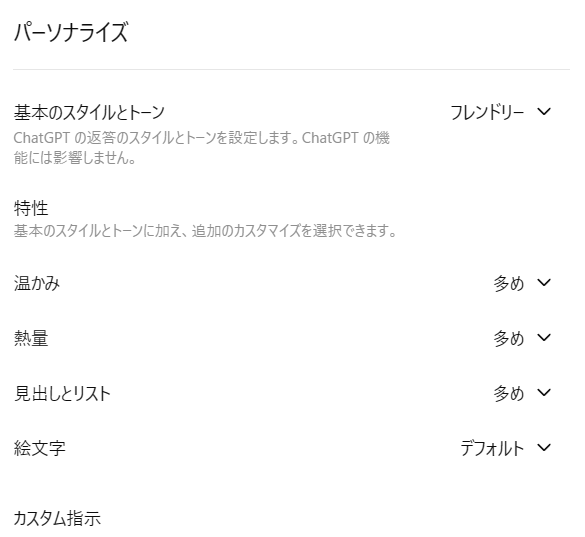
ここからは、実際に画面に出てくる項目を1つずつ解説します。
① 基本のスタイルとトーン(例:プロフェッショナル)
ここは、ChatGPTの文章の「土台の性格」を決める場所です。
例えば「プロフェッショナル」にすると…
- 丁寧
- 落ち着いている
- 仕事向け
- 文章がしっかりしている
という雰囲気になります。
例えば…同じ質問でも雰囲気が変わる
たとえば、同じ質問をしたとしても…
質問:つみたてNISAって何?
- フレンドリーの場合:
「いい質問!超ざっくり言うと、毎月コツコツ投資する仕組みだよ!」 - プロフェッショナルの場合:
「つみたてNISAは、長期・積立・分散投資を支援する制度です。」
こんな感じで、印象が変わります。
ブログ用のおすすめ
ブログなら、初心者向けに読みやすくするために
- フレンドリー
- バランス
このへんが使いやすいです。
ただし、
お金系(NISA・保険)や仕事系の記事で信頼感を出したいなら
- プロフェッショナル
も全然アリです。
他にも設定がありますが、、各種はご覧の通りです↓
| スタイル | 特徴 | 向いてる場面 | 注意点 | 例の一言 |
|---|---|---|---|---|
| シニカル | 少し辛口・批評的 | 問題点の指摘、現実路線 | キツく感じる人もいる | 「理想はいいけど、現実はそれ無理じゃない?」 |
| プロフェッショナル | 丁寧・正確 | 仕事、報告書、社内文書 | 堅くて冷たく見える時も | 「結論としてはA案が最適です。」 |
| フレンドリー | やさしい・親しみやすい | 初心者向け、相談 | 軽く見える場合あり | 「大丈夫!一緒にやってみよ😊」 |
| 率直 | ハッキリ・迷いが少ない | 判断、改善点の提示 | 言い方が強めになる | 「それは違う。こう直そう。」 |
| 個性的 | 表現豊か・面白い | 雑談、アイデア出し | 仕事には不向きな時も | 「その発想、めっちゃ育てがいある!」 |
| 効率的 | 短く要点だけ | 結論だけ欲しい時 | 背景が足りない | 「結論:A。理由:3つ。」 |
| 好奇心旺盛 | 深掘り・学び重視 | 勉強、分析、改善 | 長くなりやすい | 「面白い!原因も掘ってみよう。」 |
② 温かみ(多め)
「温かみ」は、文章の“やさしさ”です。
温かみを多めにすると…
- 共感してくれる
- 否定せずに寄り添う
- 初心者にやさしい
そんな文章になります。
例
「副業が不安です…」という悩みに対して
- 温かみ少なめ:
「結論から述べると、リスクは存在します。」 - 温かみ多め:
「不安になりますよね。まずは小さく始めれば大丈夫です。」
この差、けっこう大きいです。
ブログは読者との距離感が大事なので、
温かみは多め推奨です。
③ 熱量(多め)
「熱量」は、文章のテンション(前向きさ)です。
熱量が多めだと
- 元気
- 背中を押す
- 読んでて楽しい
になりやすいです。
例
「ブログ続かない…」に対して
- 熱量少なめ:
「継続は重要です。」 - 熱量多め:
「大丈夫!続かないのは普通!小さく積み上げれば勝ちです!」
読者が行動できる記事にしたいなら、
熱量は多めが強いです。
④ 見出しとリスト(多め)
これはブログで最強。
見出しとリストを多めにすると
- H2/H3の見出しが増える
- 箇条書きが増える
- 文章が整理される
つまり
流し読みしても理解できる文章
になりやすいです。
ブログって最後まで読まれないことが多いので、
この設定はガチで効きます。
⑤ 絵文字(少なめ)
絵文字の量を調整できます。
- 少なめ:落ち着く、信頼感
- 普通:親しみやすい
- 多め:ポップ、SNS向け
ブログ用のおすすめ
参考までに、ブログなら
- 40代〜50代向け → 少なめ〜普通
- 10代〜30代向け → 普通〜多め
が読みやすいです。
ここまでのおすすめ
めいぶ迷ったらこの設定が安定です。
- 基本のスタイルとトーン:バランス(またはフレンドリー)
- 温かみ:多め
- 熱量:多め
- 見出しとリスト:多め
- 絵文字:少なめ〜普通
カスタム指示って何?初心者向けに超わかりやすく
結論:カスタム指示=「毎回守ってほしい文章ルール」
カスタム指示は、ChatGPTに
「いつもこのルールで返事してね」
とお願いする場所です。
パーソナライズが 雰囲気の調整 なら、
カスタム指示は 文章の型の固定 です。
ブログ用カスタム指示(コピペOK)
以下をそのまま貼ればOKです。
【ブログ用カスタム指示】
カジュアルで親しみやすく、初心者にもわかる言葉で説明してください。
文章は「結論→理由→具体例→まとめ」の流れを意識し、見出し(H2/H3)と箇条書きを多めにしてください。
読者が途中で離脱しないように、最初に結論を出し、読みやすさを最優先にしてください。
専門用語はできるだけ使わず、使う場合は必ず一言で補足してください。
断定しすぎず、必要ならメリット・デメリットもセットで説明してください。
不確かな情報は無理に言い切らず、「不明」「要確認」と正直に伝えてください。
記事の最後には「行動を促す一言(背中を押す一言)」を入れてください。
必要に応じて、こちらに追加で質問して精度を上げてください。
読者目線で「悩み→共感→解決→おすすめ→注意点→まとめ」の流れで構成してください。
SEOを意識して、タイトル案を3つ、メタディスクリプションも1つ作ってください。
比較・ランキング記事では表を使い、結論がすぐ分かる構成にしてください。
押し売り感は出さず、自然におすすめできる文章にしてください。
メモ(Memory)って何?ONにするとどうなる?
メモ=ChatGPTがあなたの情報を覚える機能
メモは、ChatGPTが
- あなたの好み
- よくやる作業
- 会話の目的
を覚えて、次回からの返答に活かす機能です。
保存されたメモを参照する(ON/OFF)
これをONにすると、ChatGPTが
- 「ブログ向けに書いてほしい」
- 「初心者向けに説明してほしい」
などを覚えて、毎回いい感じに合わせてくれます。
メリット:説明の手間が減る
注意点:覚えてほしくない人はOFFでもOK
チャット履歴を参照する(ON/OFF)
これをONにすると、ChatGPTが
- 前回の続き
- 以前の相談内容
を参照できるようになります。
メリット:会話がつながって作業が速い
注意点:毎回まっさらで相談したい人はOFFもアリ
「管理する」って何?
右上の「管理する」から
- 保存されたメモの確認
- 削除
ができます。
つまり、
覚えている内容を自分でコントロールできる
ということです。
ここまで設定すると、ブログ作成がどう変わる?
パーソナライズ+カスタム指示+メモを整えると
- 記事構成が毎回安定
- 見出しが自動で整う
- 例え話が現実的になる
- 読者向けの言葉に寄る
という感じで、
ChatGPTが 雑に聞いてもいい感じの文章 を出してくれます。
よくあるQ&A
Q1. 設定したらずっとそのまま?
A. いつでも変えられます。気軽に調整OKです。
Q2. 仕事用とブログ用で分けたい
A. 基本はブログ用に寄せて、必要な時だけ「仕事用で書いて」と指示するのがラクです。
Q3. メモはONが怖い
A. 不安なら「チャット履歴だけON」でも大丈夫です。
ChatGPTは設定で強くなる
ChatGPTのパーソナライズ設定は、
ややこしく見えるけど、やってることはシンプルです。
point① パーソナライズ:雰囲気を整える
point② カスタム指示:文章の型を固定
point③ メモ:あなた好みに育てる
この3つを整えるだけで、
ブログ作成のスピードと品質が一気に上がります。
最後に
ここまで読んだあなたは、もう準備完了です。
まずは「見出しとリスト:多め」+「カスタム指示コピペ」だけでもOK。
めいぶ今日のうちに設定して、次の記事からラクになりましょう








コメント