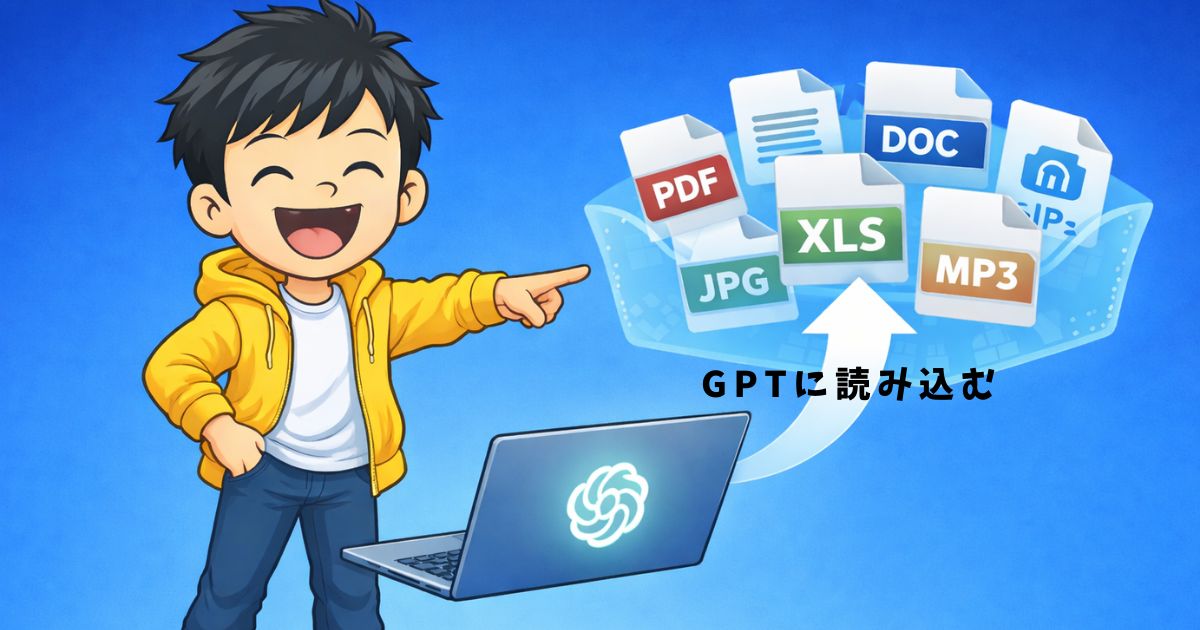
「この資料、読ませられたら楽なのに…」と思ったことはありませんか?
会議が終わったあと、大量のWord資料やExcelデータを前にして、「要点だけ誰かまとめてくれないかな…」と感じたことはありませんか?
私自身、日々の業務で報告書や売上管理表を扱う中で、
「読むだけで時間がかかる」「数字をどう説明すればいいか分からない」
と感じることが何度もありました。
最近ではChatGPTを仕事に使う人も増え、「資料要約ができる」「Excelも読める」といった話をよく耳にします。でも、
 meibu
meibu… ファイルをアップしたのに思った反応が返ってこない
… どの形式が使えるのか分からない
… 無料版と有料版の違いがあいまい
こうした声も多いのが実情です。
この記事では、実際に仕事でChatGPTを使っている私の体験をもとに、
- ChatGPTに読み込めるファイル形式
- Word・Excelを仕事でどう使えるのか
- 無料版・有料版の違い
- 失敗しない使い方と貼り付け手順
を、40〜50代のビジネスパーソン向けに解説します。
ChatGPTはファイルをどうやって読み込んでいるのか?
まず理解しておきたいのは、ChatGPTは人間のように資料を“見て理解”しているわけではないという点です。
基本の考え方はとてもシンプルで、文字として認識できるかどうかがすべてです。
WordやExcel、文字情報が含まれるPDFは問題なく扱えますが、画像だけのPDFや写真に写った文字は、正確に読み取れないことがあります。
「ChatGPTなら何でもできる」と思ってしまうと失敗しやすいため、
文字ベースの情報処理が得意と覚えておくと安心です。
ChatGPTに読み込めるファイル形式一覧【基本】
まず最初にデータの種類を確認します。
| 分類 | データ形式 | 何に使う?(超かんたん) | よく使う場面 |
| 文書 | .txt | 文字だけのメモ | メモ帳・簡単な記録 |
| 文書 | .docx | Word文書 | 報告書・社内資料 |
| 文書 | .xlsx | Excel表 | 集計・管理表 |
| 文書 | .pptx | PowerPoint | 会議資料・説明 |
| 文書 | .pdf | 崩れない資料 | 配布・保存用 |
| 画像 | .jpg | 写真向き | 写真・ブログ |
| 画像 | .png | 文字や図がキレイ | 図解・スクショ |
| 画像 | .gif | 動く画像 | 簡単なアニメ |
| 音声 | .mp3 | 音楽・音声 | 音楽・音声メモ |
| 音声 | .wav | 高音質音声 | 編集用 |
| 動画 | .mp4 | 一番使われる動画 | YouTube・社内動画 |
| 動画 | .mov | 高画質動画 | iPhone動画 |
| 圧縮 | .zip | まとめて圧縮 | メール添付 |
| 圧縮 | .rar | 圧縮(特殊) | 配布データ |
| 実行 | .exe | ソフト起動 | Windowsアプリ |
| データ | .csv | 表データ | システム・Excel連携 |
テキストファイル(txt・md)
最も安定して使える形式です。文字だけで構成されているため、ChatGPTが内容を正確に理解しやすく、無料版でもほとんど失敗しません。
仕事での活用例
- 議事録の下書き
- 思考整理用メモ
- ブログや社内文章の原稿
「まずは試してみたい」という方は、txtファイルから始めるのがおすすめです。
Wordファイル(.docx)
ビジネスシーンで最も使われている形式の一つです。報告書、提案書、議事録など、ほぼすべての文章業務で活用できます。
実体験的にWord資料を要約してみた
10ページ以上ある社内報告書をChatGPTに読み込ませ、
「上司が3分で読める要約にしてください」
と指示しました。
すると、
- 内容の全体像が整理され
- 重要なポイントが箇条書きでまとめられ
- 自分で修正すればそのまま使えるレベル
の要約が返ってきました。
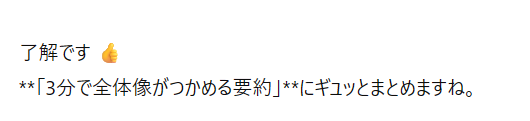
ゼロから自分で要約する場合と比べ、作業時間は体感で3分の1以下。
「下書きを作ってもらう」使い方として、非常に実用的だと感じました。
PDFファイル
PDFも読み込めますが、注意点があります。
それは、文字情報として保存されているPDFかどうかです。
- パソコンで文字をドラッグして選択できるPDF → 読める
- 紙をスキャンしただけのPDF → 読めないことが多い
「PDFなのに反応しない」という場合、ほとんどが後者です。
Excel・CSVファイル
Excelは「数字の計算」よりも、
データの傾向を言葉で整理する用途で力を発揮します。
Excel実体験|データ管理がどう変わったか
ここからは、Excelを使った実体験を少し詳しく紹介します。
Excelを使う前の悩み
- 売上データはあるが、説明が苦手
- 数字をどう言葉にすればいいか分からない
- 報告書作成に時間がかかる
特に40〜50代の方は、
「数字は分かるけど説明が面倒」
と感じる場面も多いのではないでしょうか。
ChatGPTにExcelを読み込ませた手順
ここでは、実際に行った貼り付け手順を紹介します。
- Excelファイルを開く
- ChatGPTの入力画面で「ファイルをアップロード」を選択
- Excelファイル(.xlsx)を指定
- アップロード後、次のように指示
このExcelデータの全体的な傾向を、
専門用語を使わずに文章で説明してください。
これだけです。
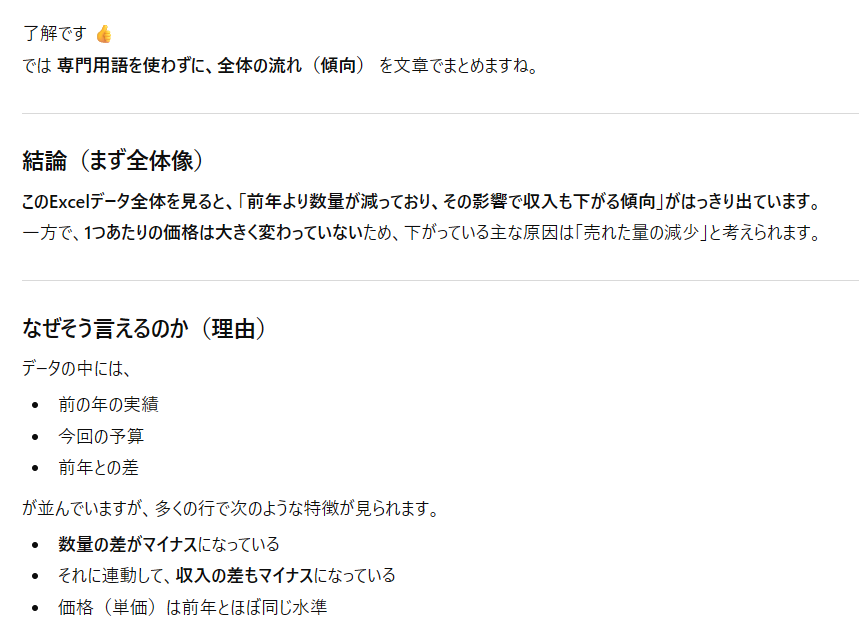
実際に返ってきた内容
ChatGPTは、
- 売上が伸びている月
- 落ち込んでいる時期
- 全体の流れ
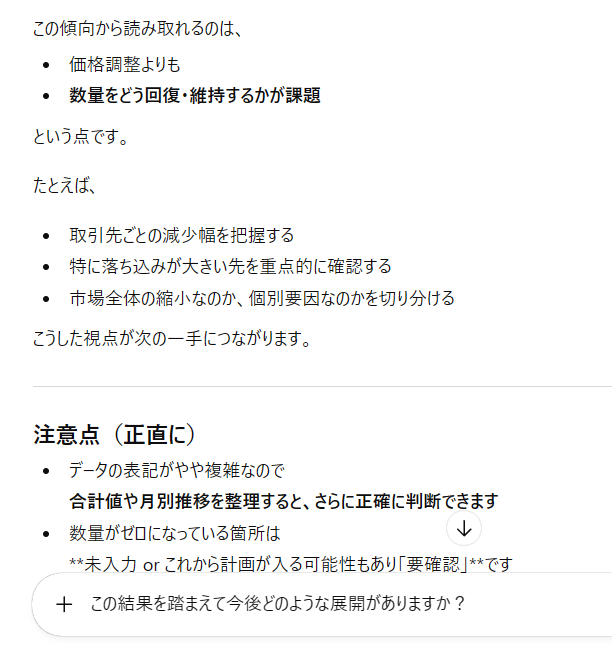
を、非常に分かりやすい文章でまとめてくれました。
細かい数値計算は自分で確認しつつ、
説明文のたたき台として使うことで、
報告書作成のスピードが大きく向上しました。
 meibu
meibu一瞬でエクセルデータの分析をしてくれます。
Excel × ChatGPTが向いている使い方
- 上司向けの説明文作成
- 会議資料の下書き
- 数字が苦手な人への共有
「Excelは計算、ChatGPTは説明」
この役割分担が、実務では非常にしっくりきます。
画像ファイルはどこまで使える?
画像(jpg・pngなど)も読み込めますが、仕事では補助的な使い方がおすすめです。
- 画像内の文字を読み取る
- 簡単な表や図を説明する
ただし、手書き文字や画質の悪い画像は精度が下がります。
読み込めない・注意が必要なファイル形式
- ZIPなどの圧縮ファイル
- 動画ファイル
- 音声ファイル
- パスワード付き資料
- マクロ入りExcel
「とりあえず投げる」より、
使える形式を選ぶことが時短につながります。
無料版と有料版の違い【ファイル読み込み】
無料版
- 小〜中規模ファイル向き
- 基本的な要約・整理は十分
- 個人利用や軽い業務に最適
有料版
- 大きなファイルも安定
- 処理がスムーズ
- 業務で安心して使える
まずは無料版で試し、
必要を感じたら有料版を検討する流れがおすすめです。
仕事で失敗しないファイル読み込みのコツ
ファイルだけ投げない
❌「これ読んで」
⭕「3分で読める要約にしてください」
目的を伝えるだけで、結果は大きく変わります。
一度で完璧を求めない
1回目で全体像を整理し、
2回目で修正・深掘りする。
人と会話する感覚で使うのがコツです。
用途別のおすすめファイル形式まとめ
- 資料要約:Word / PDF
- データ説明:Excel
- メモ・下書き:txt
- 補足説明:画像+文章
有料版を検討している方へ(無料版で物足りなさを感じたら)
実際に無料版と有料版の両方を使ってみて感じたのは、無料版でも十分便利だが、仕事量が増えると有料版の安心感が効いてくるという点です。
特に、
- Excelファイルの行数が多い
- PDFやWord資料が長文になりがち
- 業務で毎日のように使う
こうしたケースでは、有料版のほうが読み込みの安定感や作業スピードでストレスを感じにくくなります。
まずは無料版で使い勝手を確認し、
「もう一段、仕事を楽にしたい」と感じたタイミングで有料版を検討する。
この順番が、失敗しにくい選び方だと感じています。
 めいぶ
めいぶ有料版を使うと、利用できる機能の幅が大きく広がり、動画の作成も可能になります。文章作成だけでなく、さまざまなツールを活用できるようになるため、作業の充実度がぐっと高まります。
まとめ|ChatGPTは仕事の「資料整理役」になる
ChatGPTは、仕事を奪う存在ではなく、
面倒な下準備を引き受けてくれる相棒です。
すべてを任せる必要はありませんが、
整理や下書きを任せるだけで、
仕事のスピードは大きく変わります。
まずは手元のWordやExcelを1つ、
ChatGPTに読み込ませてみてください。
きっと、
「もっと早く使えばよかった」
そう感じるはずです。









コメント