
「アプリを作ってみたいけど難しそう」と感じている人へ
「Flutterでアプリを作ってみたい」
そう思っても、最初は少し不安になりますよね。
- 何から始めたらいいかわからない
- Android Studioの画面が難しそう
- コードを見ても意味がわからない
- エラーが出たら止まりそう
- そもそも自分に作れるのか不安
こう感じるのは自然です。
でも大丈夫です。
結論から言うと、Flutter初心者が最初に作るなら、日記アプリがおすすめです。
日記アプリはシンプルですが、アプリ作成に必要な基本がしっかり詰まっています。
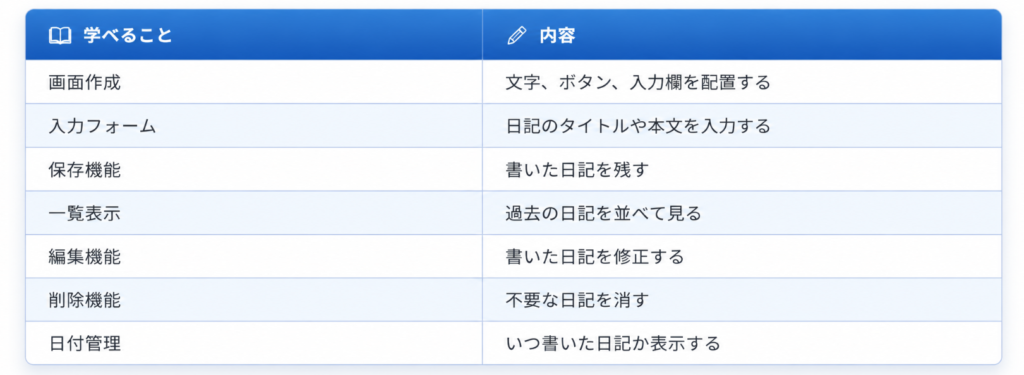
Flutterで日記アプリを作ると何が学べる?
日記アプリを作ることで、Flutterの基本がかなり学べます。
学べること一覧
つまり、日記アプリは練習にちょうどいい
いきなり難しいアプリを作ろうとすると、途中でつまずきやすいです。
でも日記アプリなら、機能がイメージしやすいです。
たとえば、
今日の日記を書く
保存する
一覧に表示される
タップすると内容が見られる
この流れなら、初心者でも完成形を想像しやすいですよね。
作る日記アプリの完成イメージ
今回作る日記アプリは、まずはシンプルな形で考えます。
基本機能
- 日記のタイトルを入力できる
- 日記の本文を入力できる
- 日付を自動で記録できる
- 保存ボタンで日記を保存できる
- 保存した日記を一覧で見られる
- タップすると詳細を確認できる
- 必要に応じて編集・削除できる
最初から完璧を目指さなくてOK
最初の目標は、これくらいで十分です。
入力する
保存する
一覧で見る
この3つができれば、アプリとしてかなり形になります。
STEP1|日記アプリに必要な画面を考える
まずはコードを書く前に、どんな画面が必要か考えます。
Flutter初心者の場合、いきなりコードを書くより、先に画面を整理した方がわかりやすいです。
必要な画面は3つ
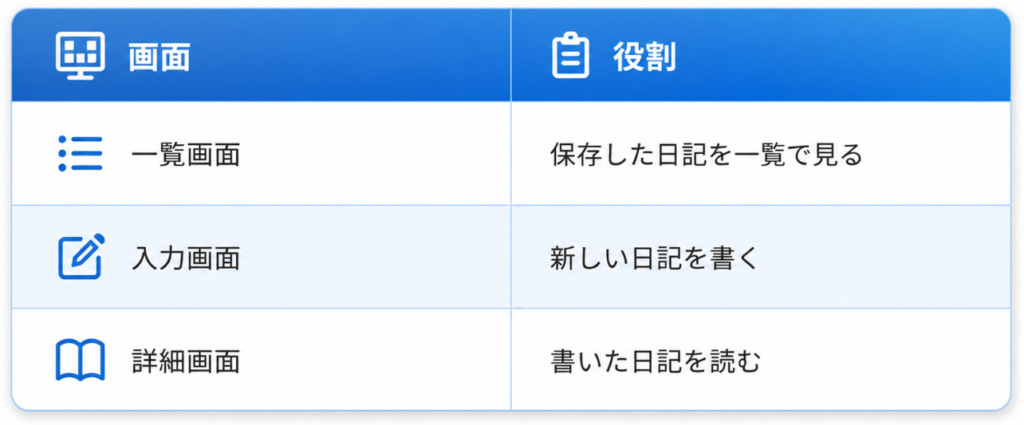
① 一覧画面
一覧画面は、アプリを開いたときに最初に表示される画面です。
ここには、保存した日記が並びます。
表示する内容
- 日付
- タイトル
- 本文の一部
イメージはこんな感じです。
2026年5月6日
今日からFlutterを始めた
今日は日記アプリを作ることにした...
② 入力画面
入力画面では、新しい日記を書きます。
入力する内容
- タイトル
- 本文
日付は自動で入る形にすると、初心者にも使いやすいです。
タイトル:今日の出来事

本文:
今日はFlutterで日記アプリを作り始めた。
少し難しいけど、動いたときはうれしい。
③ 詳細画面
詳細画面では、保存した日記をしっかり読み返せます。
表示する内容
- 日付
- タイトル
- 本文
あとから編集や削除ができるようにすると、さらに実用的になります。
STEP2|日記アプリに必要なデータを考える
日記アプリで保存したい情報は、主に4つです。
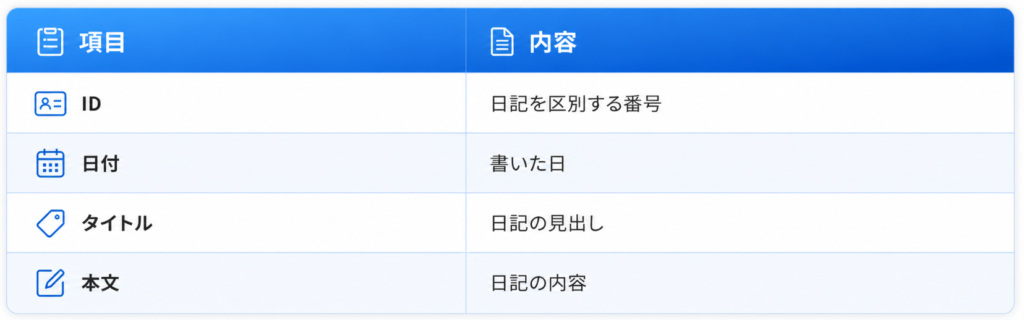
IDとは?
IDとは、データを区別するための番号です。
たとえば日記が100件あっても、それぞれを区別するために使います。
初心者向けに言うと、日記ごとの管理番号です。
STEP3|保存方法を決める
日記アプリで大事なのが、保存方法です。
保存方法にはいくつかあります。
初心者におすすめの保存方法
| 保存方法 | 特徴 | 初心者向け |
|---|---|---|
| SharedPreferences | 少量のデータ向け | ○ |
| SQLite | 本格的なデータ保存向け | △ |
| Hive | シンプルで使いやすい保存方法 | ◎ |
| Firebase | ネット共有向け | △ |
初心者が日記アプリを作るなら、最初は Hive がおすすめです。
Hiveとは?
Hiveとは、スマホの中にデータを保存する仕組みです。
難しく考えなくて大丈夫です。
日記アプリでいうと、
書いた日記をスマホの中に残しておく箱
のようなものです。
STEP4|日記アプリの基本設計
今回のアプリは、次のような流れで作るとわかりやすいです。
アプリを開く
↓
日記一覧を見る
↓
+ボタンを押す
↓
日記を書く
↓
保存する
↓
一覧に表示される
↓
タップして読み返す
STEP5|初心者がつまずきやすいポイント
① Android Studioの画面が難しく見える
最初はボタンやメニューが多くて、かなり難しく見えます。
でも、よく使う場所は限られています。
まず見るのは主にここです。
main.dartpubspec.yaml- 実行ボタン
- エミュレーター選択
全部を理解しようとしなくて大丈夫です。
② エラー文が英語で出る
Flutterではエラーが英語で出ます。
でも、全部を読めなくても大丈夫です。
まず見るべきなのは、
- 赤い下線が出ている場所
main.dartの行番号pubspec.yamlのスペースミス- パッケージ名の入力ミス
このあたりです。
③ 保存機能でつまずきやすい
日記アプリで一番大事なのは保存機能です。
画面だけ作れても、アプリを閉じたら日記が消えてしまうと困ります。
だから、最初から保存方法を決めておくのがおすすめです。
STEP6|日記アプリを作るメリット
メリット① 自分で使える
日記アプリは、作ったあとに自分で使えます。
勉強用だけで終わらず、日々の記録に使えるのが良いところです。
メリット② アプリ開発の基本が学べる
日記アプリには、基本機能がたくさん入っています。
- 入力
- 保存
- 表示
- 編集
- 削除
これを覚えると、他のアプリにも応用できます。
たとえば、
- タスク管理アプリ
- 読書記録アプリ
- 筋トレ記録アプリ
- 運転日報アプリ
- 修理費用管理アプリ
にもつながります。
メリット③ 機能を追加しやすい
日記アプリは、あとから機能を追加しやすいです。
たとえば、
- 写真を添付する
- 気分を記録する
- 天気を記録する
- 検索機能をつける
- カレンダー表示にする
- パスワードロックをつける
など、成長させやすいです。
STEP7|注意点もあります
注意点① スマホを変えるとデータ移行が必要
スマホ内に保存するタイプの場合、スマホを買い替えたときにデータ移行が必要になります。
最初は気にしすぎなくてもいいですが、長く使うならバックアップ機能も考えたいところです。
注意点② 他の端末と共有するなら仕組みが必要
スマホだけで使うなら簡単です。
でも、PCや他のスマホでも同じ日記を見たい場合は、Firebaseのようなネット保存が必要になります。
Firebaseとは?
Firebaseとは、ネット上にデータを保存できるサービスです。
複数端末で同じデータを使いたいときに便利です。
注意点③ 最初から機能を増やしすぎない
最初から、
- 写真保存
- パスワード
- カレンダー
- クラウド保存
- 通知
- AI日記分析
まで入れようとすると、かなり大変です。
まずはシンプルに、
書く
保存する
見る
ここを完成させるのがおすすめです。
Flutter初心者は日記アプリから始めるとわかりやすい
Flutterで最初に作るアプリとして、日記アプリはかなりおすすめです。
理由は、アプリ作成の基本がしっかり入っているからです。
この記事のまとめ
- Flutter初心者には日記アプリがおすすめ
- 入力・保存・一覧表示の基本が学べる
- 最初はシンプルな機能で十分
- 保存方法はHiveが扱いやすい
- 慣れたら写真・検索・カレンダー機能も追加できる
- 最初から完璧を目指さないことが大事
日記アプリは、作りながら学べて、完成したあとも自分で使えるアプリです。
まずは小さく作って、少しずつ育てていきましょう。









コメント