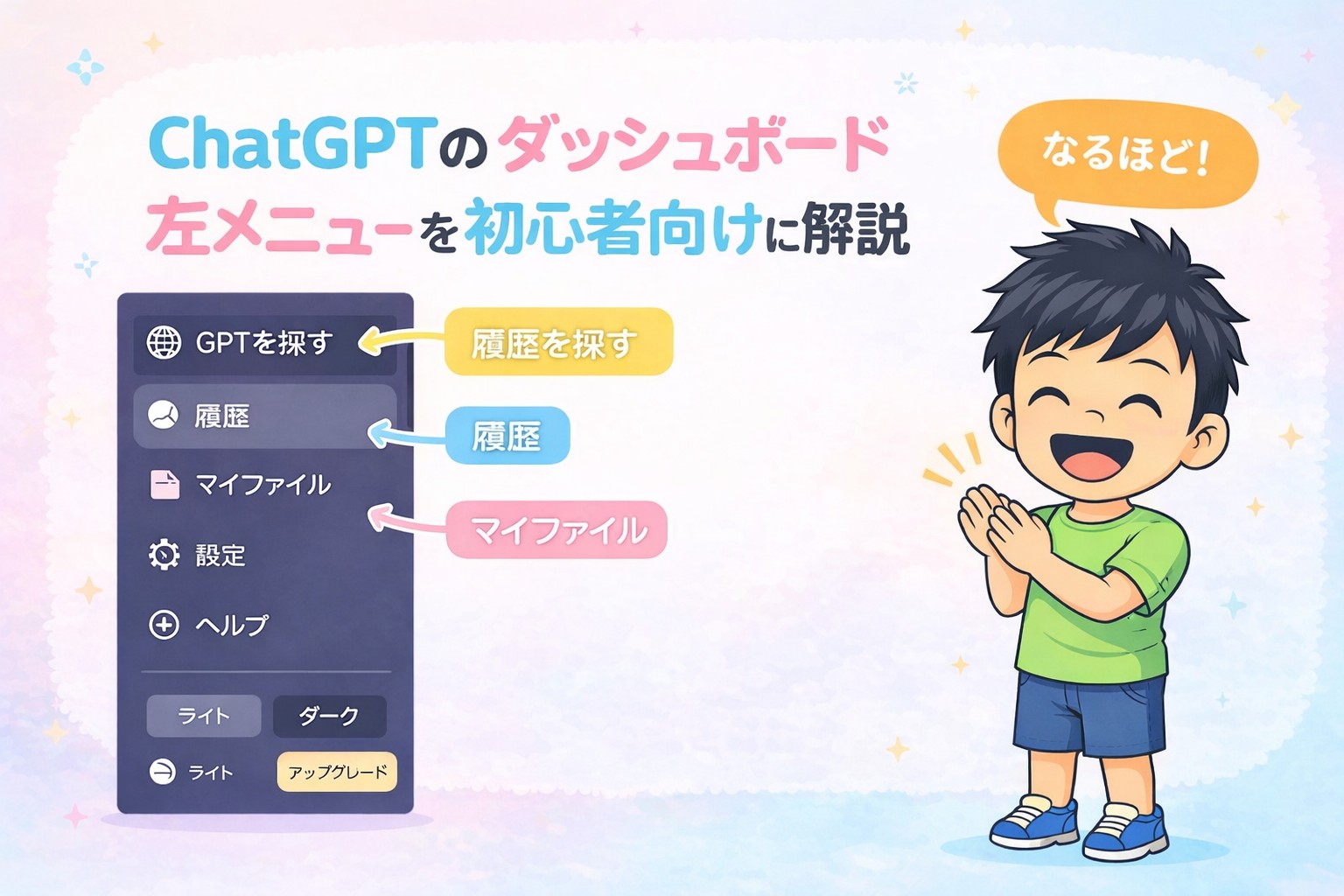
ChatGPTを開くと、画面の左側にいくつかのメニューが並んでいます。
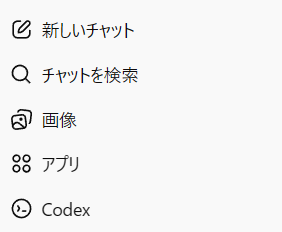
ただ、初めて使うとこんなふうに感じる人も多いのではないでしょうか。
「とりあえず文章は書けるけど、他のメニューは何に使うの?」
「触って変なことにならないか不安…」
実はこの左メニュー、使い方を知るだけでChatGPTの活用幅が一気に広がる重要な場所です。
逆に言うと、ここを知らないままだと
「質問して答えをもらうだけ」で止まってしまい、
本来できるはずの便利な使い方をかなり逃してしまいます。
この記事では、ChatGPTを初めて使う人でも安心して操作できるように、
ダッシュボード左メニューを
「これは何のための機能なのか?」という視点で、ひとつずつ分かりやすく解説します。
新しいチャット|新しく会話を始めたいとき
まずはこの部分
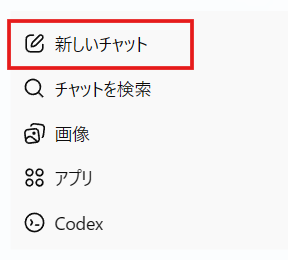
この「新しいチャット」は、新しい会話をスタートするためのボタンです。
- 話題を変えたいとき
- 別の質問をしたいとき
- まっさらな状態で使いたいとき
こんなときは、このメニューをクリックします。
ノートで言えば「新しいページを開く」イメージです。
チャットを検索|過去の会話を探したいとき
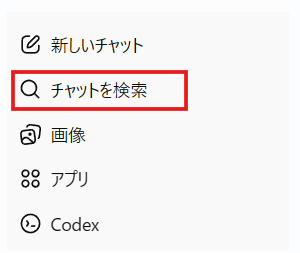
「チャットを検索」は、これまでの会話履歴を探す機能です。
- 前に聞いた質問をもう一度見たい
- 以前作った文章を探したい
といったときに役立ちます。
ChatGPTを使い続けるほど、便利さを実感する機能です。
画像|画像を作る・見せて説明してもらう
「画像」は、画像に関する操作をまとめたメニューです。
ブログ運営や資料作成をしている人には、特に使用頻度が高い機能と言えます。
主に、次のような使い方ができます。
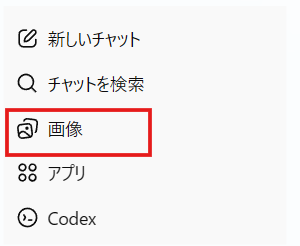
① 画像をアップして説明してもらう
画像をアップロードすると、ChatGPTが内容を読み取り、説明してくれます。
例文
- 「この画像には何が写っていますか?」
- 「この図を、初心者にも分かるように説明してください」
- 「この画面の操作方法を教えてください」
「これ、どういう意味だろう?」と感じた画像を、そのまま見せて聞けるのが大きなメリットです。
② ブログ用のアイキャッチ画像を作る
ブログを書いている人に便利なのが、アイキャッチ画像の作成です。
例文
- 「ビジネス向けで落ち着いた雰囲気のアイキャッチ画像を作ってください」
- 「40代向け自己啓発ブログ用のアイキャッチを作成してください」
- 「文字入り・16:9サイズのブログ用画像を作ってください」
デザインが苦手でも、文章でイメージを伝えるだけで画像を作ってもらえます。
③ イメージ画像・イラストを生成する
文章だけでは伝わりにくい内容も、イメージ画像やイラストがあると理解しやすくなります。
例文
- 「仕事で悩んでいる40代男性のイラストを作ってください」
- 「AIを使って作業しているイメージ画像を作成してください」
- 「やさしい雰囲気のシンプルなイラストを作ってください」
ブログ記事だけでなく、資料やSNS投稿にも活用できます。
このように「画像」メニューは、
見る・作る・説明してもらうを一つでこなせる、とても実用的な機能です。
アプリ|便利な機能をまとめた場所
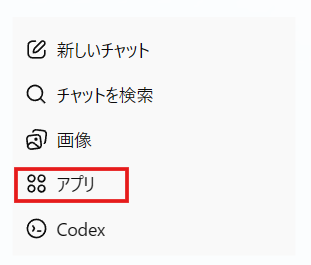
「アプリ」は、ChatGPTと連携した便利なツールが集まっている場所です。
文章作成だけでなく、勉強や仕事、日常作業を効率化したい人ほど、よく使うメニューでもあります。
特によく使われているのは、次の3ジャンルです。
① 勉強・学習サポート系
調べものや学習を助けてくれる機能は、初心者にも人気があります。
- 分からない言葉をやさしく説明してもらう
- 長い文章や資料を要点だけにまとめる
- 難しい文章をかみ砕いて理解する
使い方の流れ
- 左メニューの「アプリ」をクリック
- 学習・要約系のアプリを選択
- 内容を入力するだけ
② 仕事の効率化系
仕事で使う文章作成や整理を助けてくれる機能も多く利用されています。
- メールや報告書の下書きを作る
- 箇条書きメモを文章に整える
- 会議内容を要約する
「ゼロから書くのが苦手」という人にとって、心強いサポートになります。
③ 作業の自動化・補助系
慣れてくると、作業をラクにするための機能も活用できるようになります。
- 作業手順を整理する
- 繰り返し作業の考え方をまとめる
- ルールや流れを文章化する
難しそうに見えても、「やりたいこと」を文章で伝えるだけでOKです。
「アプリ」は、ChatGPTを会話ツールから実用ツールへと進化させる場所と言えるでしょう。
Codex|プログラミング専用サポート
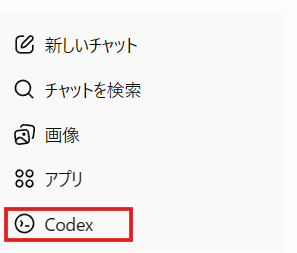
「Codex」は、プログラミングに特化した機能です。
- プログラムを書いてほしい
- エラーの意味を知りたい
- コードを修正してほしい
といった場合に使われます。
プログラミングをしない人は、無理に使う必要はありません。
まずはここから覚えればOK
初心者のうちは、次の3つを覚えておけば十分です。
- 新しい会話を始める → 新しいチャット
- 過去のやり取りを探す → チャットを検索
- 画像を使う → 画像
慣れてきたら「アプリ」を活用し、
必要に応じて「Codex」に触れていくことで、
ChatGPTをより便利に使えるようになります。








コメント