
なんとなく使っているChatGPTですが最初の画面でこれなにっ?と思ったことありませんか?
そしてなんとなく使ってきて今まで惰性でなんとなく使ってきてる。 ここではっきりさせましょう。
今回は…
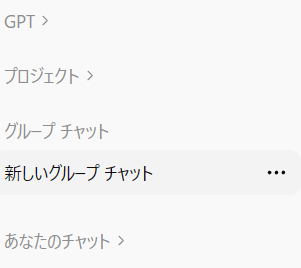
このエリアは、ChatGPTを使うときの整理棚のような場所です。
「ここで何か作業をする」というより、必要なものを探したり、使う場所を切り替えたり、会話をまとめたりするためのエリアだと思ってください。
最初は見慣れない項目が並んでいて、
「どこを触ればいいの?」「全部理解しないといけないの?」と不安になるかもしれませんが、心配はいりません。
このメニューは、ChatGPTを使い続けるうえで、あとから役立つ整理・管理のための場所です。
操作を完璧に覚える必要はなく、
「こんな役割のメニューなんだな」とイメージできれば十分です。
 meibu
meibuどうでしょう?
イメージできたでしょうか?
GPT > ~用途別ChatGPTを使うための入口~
「GPT >」は、目的に応じて作られたChatGPTを選ぶ場所です。
普段あなたが使っているChatGPTは「何でも相談できる万能タイプ」ですが、
ここには、あらかじめ役割を決めて調整されたChatGPT(カスタムGPT)が並んでいます。
たとえば、
- 文章作成が得意なGPT
- 勉強や学習をサポートするGPT
- 仕事用の文章や資料作成に向いたGPT
といったように、「得意分野ごと」に分かれています。

具体例①:ブログ記事を書きたいとき
ブログ記事を書きたい場合、
通常のChatGPTでも書けますが、文章作成に特化したGPTを選ぶと、
- 見出し構成を考えてくれる
- 読みやすい文章に整えてくれる
- SEOを意識した表現を提案してくれる
といったサポートを受けやすくなります。
具体例②:勉強や調べものをしたいとき
難しい言葉が多い内容でも、
学習向けGPTを使うと、
- 小学生でも分かるように説明
- 例え話を交えた解説
- 分からない前提で順番に説明
など、初心者に寄り添った答え方をしてくれます。
👉 初心者のうちは、
「こういうGPTがあるんだな」と眺めるだけでOKです。
無理に使い分ける必要はありません。
プロジェクト >|関連する作業をまとめる場所
「プロジェクト >」は、テーマごとに会話や作業をまとめるための場所です。
ChatGPTを使っていると、
- あちこちで質問した内容がバラバラになる
- 前に何を相談したか分からなくなる
ということがよく起こります。
プロジェクトは、そういった状態を防ぐための「箱」だと思ってください。
具体例①:ブログ運営のプロジェクト
たとえば、
「ブログ運営」というプロジェクトを作ると、
- 記事構成の相談
- タイトル案
- リード文の下書き
- SEO対策の質問
といった内容を、すべて同じ場所にまとめられます。
meibu最初のうちは使わなくても問題ありません。
「整理したくなってきたら使う」くらいの感覚で大丈夫ですよ。
具体例②:仕事用のプロジェクト
仕事でChatGPTを使う場合も、
- 社内メールの文章作成
- マニュアル文の下書き
- 会議資料の言い回しチェック
などを、ひとつのプロジェクトにまとめておくと便利です。
meibu最初のうちは使わなくても問題ありません。
「整理したくなってきたら使う」くらいの感覚で大丈夫です。
グループ チャット >|複数人でChatGPTを使うときの機能
「グループ チャット >」は、複数人で同じChatGPT画面を共有して使うための機能です。
個人利用だけなら、正直なところ最初はほとんど使う場面はありません。
meibu私も正直今までに使った経験はないんです。
でも、チャットしながらする場面があるならやっぱり
仕事上で使いそうですね。
具体例①:職場のチームで使う場合
たとえば、
- 同じ資料をみんなで考えたい
- 議事録の文章を一緒に整えたい
- アイデア出しを複数人で行いたい
といった場面で使います。
誰かが入力した内容を、
他のメンバーも同じ画面で確認できるため、
「同じ前提で話を進められる」のがメリットです。
具体例②:勉強会や共同作業
勉強会やプロジェクトメンバーで、
- 質問を投げる人
- 回答を確認する人
と役割を分けて使うこともできます。
meibu個人でChatGPTを使っている場合は、
「こういう機能があるんだな」と知っておくだけで十分です。
あなたのチャット >|これまでの会話履歴
「あなたのチャット >」は、これまでChatGPTとやり取りした履歴がすべて残る場所です。
初心者のうちは、
このメニューが一番よく使う場所になります。
具体例①:前に聞いた質問を見返す
「あれ?前に聞いたあの説明、もう一回見たいな」
というときは、ここを開けばOKです。
削除しない限り、
過去の会話はそのまま残っているので、
メモ代わりにもなります。
具体例②:続きを相談する
以前の会話を開いたまま質問すると、
ChatGPTはその流れを理解したうえで答えてくれます。
たとえば、
- 前回作った文章の続き
- 修正したいポイントの相談
などもスムーズに進みます。
meibu最初は、
「新しく質問する → ここに履歴が残る」
これだけ分かっていれば十分です。
まとめ|最初はここだけ覚えればOK
- GPT:用途別に用意されたChatGPTを選ぶ場所
- プロジェクト:作業や相談をまとめる場所
- グループ チャット:複数人で使うための機能
- あなたのチャット:自分の会話履歴
最初は、
「あなたのチャット」だけ使えれば問題ありません」。
慣れてきたら、
「整理したくなったとき」に他のメニューを使えば大丈夫です。
ChatGPTは、
少しずつ使いながら覚えていくツールです。
一気に理解しようとせず、
「分かるところから」で進めていきましょう。









コメント