

「Flutterを始めたけど、フォルダが多すぎて何が何だか分からない…」
そんな風に感じていませんか?
実はこれ、ほとんどの初心者がつまずく最初のポイントです。
見慣れない英語のフォルダやファイルがずらっと並ぶと、「全部理解しないといけないのでは?」と不安になりますよね。
 meibu
meibu下の図はAndroidStudioの左上の画面ですがこれはファイルの画面になります。
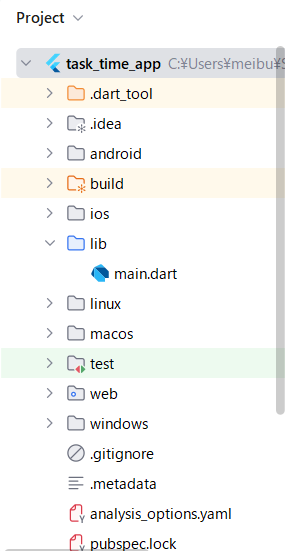
でも安心してください! Flutter初心者の段階ではたった1つの場所だけ理解すればOKです。
それが「lib/main.dart」です。
この記事では、難しい専門用語はできるだけ使わずに、
「どこを触ればいいのか」「どこは無視していいのか」を分かりやすく解説していきます。
読み終わる頃には、不安が少しでもなくなると思います。
最初はlib/main.dartだけ触ればOK
Flutterのフォルダ構成は一見複雑ですが、初心者が最初に触るべき場所はとてもシンプルです。
lib
 └ main.dart
この「main.dart」こそが、アプリのスタート地点です。
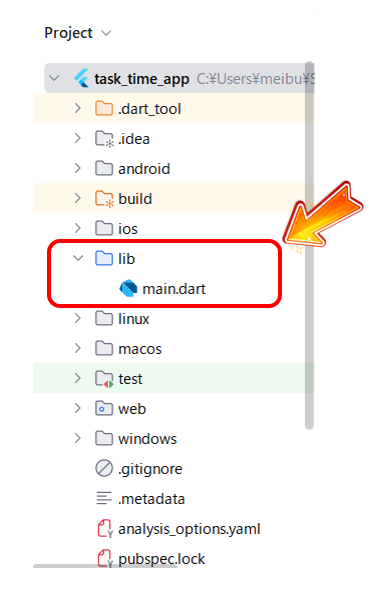
画面の表示、ボタンの動き、アプリの処理など、基本的な動作はすべてここから始まります。
まずはここだけに集中すればいいと思います。
なぜフォルダがこんなに多いの?
Flutterのプロジェクトには、最初から多くのフォルダが用意されています。
これは決して「全部覚えなければいけない」という意味ではありません。
実際は、役割ごとに整理されているだけです。
例えるなら、家の中の収納と同じです。
- キッチンには料理道具
- クローゼットには服
- 書斎には本
meibuというように場所ごとに役割が決まっているだけです。
色々書いてありますが最初は必要な場所だけ見ればそれでOK。
フォルダ全体の見方(超シンプル版)
まずは全体像をざっくり把握しましょう。
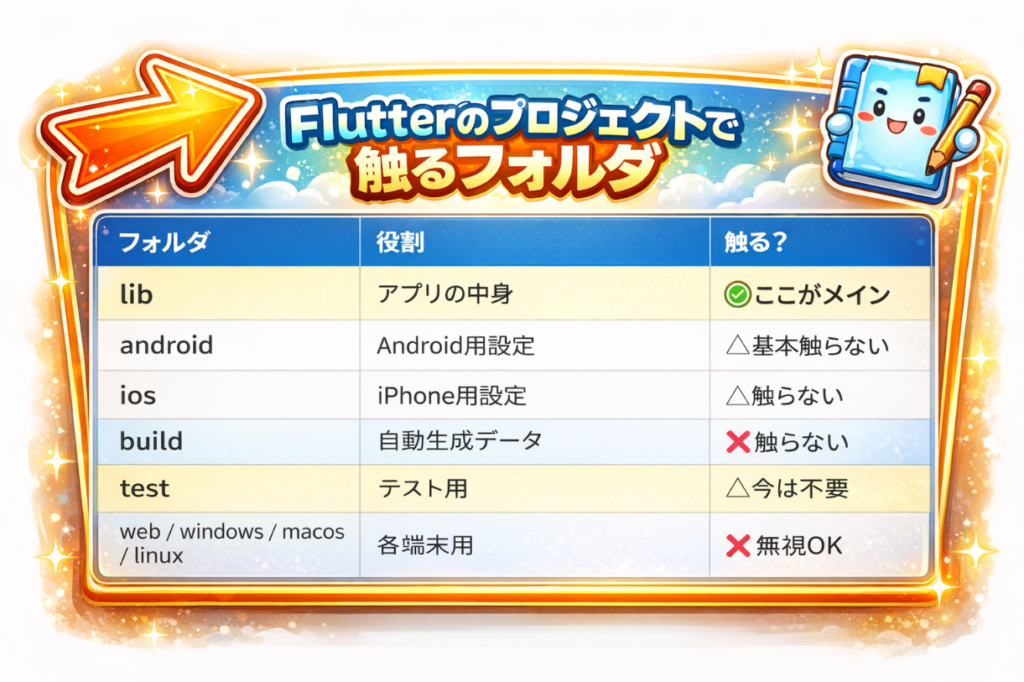
この表だけ覚えておけば、かなりスッキリ理解できます。
各フォルダを解説
ここからは、もう少しだけ具体的に説明していきます。
lib(最重要)
ここがアプリの本体です。
- 画面を作る
- ボタンを配置する
- データを処理する
すべてこのフォルダの中で行います。
その中でも特に重要なのが「main.dart」です。
このファイルは、アプリのスタート地点であり、いわば「司令塔」のような存在です。
初心者のうちは、このファイルだけ編集していれば問題ありません。
android
Androidスマートフォン向けの設定が入っています。
例えば以下のような内容です。
- アプリの名前
- アイコン設定
- カメラや通知の権限
ただし、最初の学習段階では触る必要はありません。
ここを編集するのは、アプリを公開する直前などでOKです。
ios
iPhone向けの設定フォルダです。
Androidしか使わない場合は、完全に無視しても問題ありません。
後から必要になったときに確認すれば大丈夫です。
build
このフォルダは、自動的に生成されるデータが入る場所です。
アプリをビルド(完成形に変換)したときに作られます。
重要なポイントは1つだけ。
絶対に手動で編集しないことです。
ここを触ってしまうと、不具合の原因になることがあります。
test
アプリの動作確認(テスト)を行うためのフォルダです。
本格的な開発では重要ですが、初心者の段階では使う必要はありません。
まずはアプリを作ることに集中しましょう。
web / windows / macos / linux
それぞれの環境でアプリを動かすためのフォルダです。
例えば:
- web → ブラウザで動かす
- windows → Windowsアプリ
- macos → Macアプリ
ただし、スマホアプリだけ作る場合は完全に無視してOKです。
pubspec.yaml
少しだけ特殊なファイルですが、今は軽く理解するだけで大丈夫です。
これは「アプリの設定ファイル」です。
例えば:
- 外部ライブラリ(便利な機能)を追加する
- 画像や音声ファイルを使う
といったときに編集します。
 meibu
meibupubspec.yamlですが最初は触らなくてOKですが、後々必ず使うので「名前だけ覚えておく」と安心です。
初心者がやるべき具体的な作業
ここまで理解したら、やることはとてもシンプルです。
もしあなたがタスク管理アプリを作りたい場合、作業する場所はこれだけです。
lib
 └ main.dart
例えば:
- タイトルを表示する
- ボタンを置く
- タスクを追加する処理を書く
すべてこの中で完結します。
他のフォルダは一切触る必要はありません。
よくある初心者の間違い
ここで、つまずきやすいポイントも押さえておきましょう。
全部理解しようとする
これは一番多いミスです。
Flutterは最初から完成された構造になっているため、全部を一気に理解しようとすると確実に混乱します。
必要な部分だけを段階的に学ぶのがコツです。
buildフォルダを触ってしまう
「なんとなく中身が気になる」という理由で触ってしまう人がいますが、これはNGです。
自動生成なので、触る意味がありません。
androidやiosをいじり始める
最初の段階でここに手を出す必要はありません。
まずはアプリの見た目と動きを作ることに集中です。
まとめ
最後にポイントを整理します。
- フォルダは役割ごとに分かれているだけ
- 最初は「lib/main.dart」だけ触ればOK
- buildやandroidは触らない
- 必要になったら徐々に理解すればいい
Flutterは一見難しそうに見えますが、やることを絞れば一気にシンプルになります。
まずは「main.dartだけでアプリを動かす」ことを目標にしてみてください。
そこから少しずつ理解を広げていけば、無理なくステップアップできます。
 meibu
meibuそこから少しずつ理解を広げていけば、無理なくステップアップできますよ。









コメント