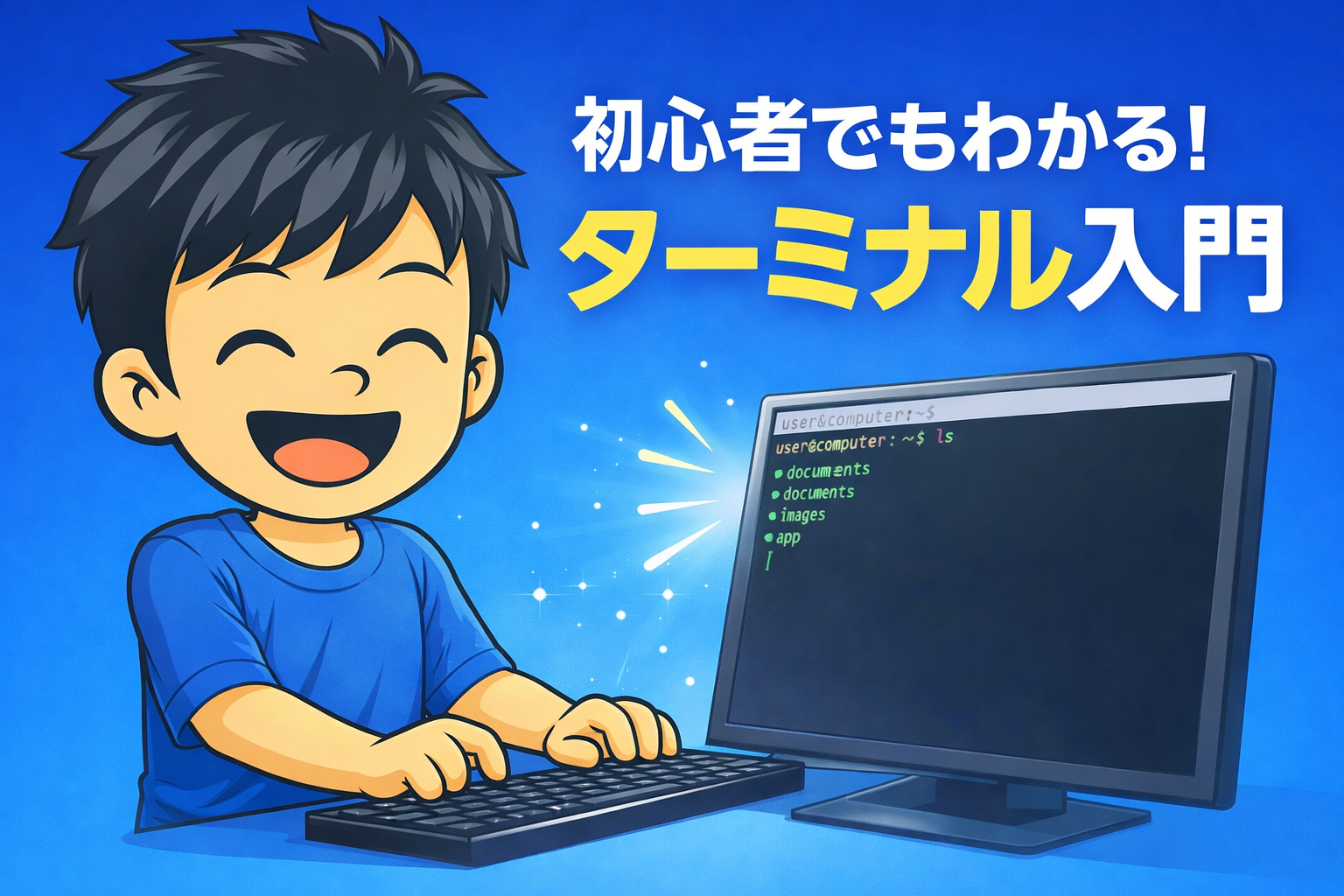
パソコンにはマウスで操作する画面(WindowsやMacの画面)がありますが、
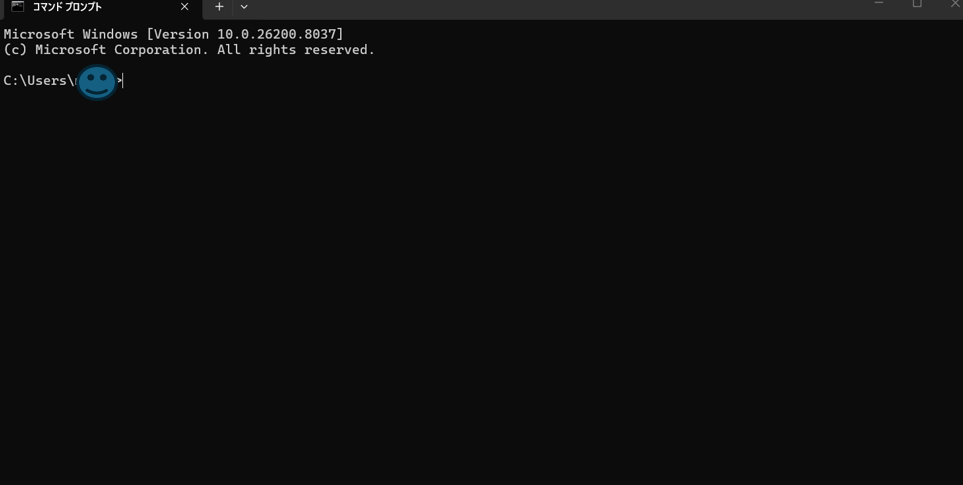
もう一つの操作方法が ターミナル(Terminal) です。
ターミナルは、
文字でパソコンに命令を出すための画面です。
特に次のような人がよく使います。
- プログラマー
- システム管理者
- 開発者
- ITエンジニア
ただし、最近は
一般の人でもプログラミングやAIツールを使う時に使う機会が増えています。
ターミナルの主な役割
まずはターミナルの役割を見てみましょう。
| 役割 | 何ができるか? | 例 |
|---|---|---|
| ファイル操作 | フォルダやファイルを管理 | ファイルを移動・削除 |
| ソフトのインストール | アプリを入れる | PythonやFlutter |
| プログラム実行 | コードを動かす | アプリ開発 |
| システム管理 | PCの設定確認 | 容量確認 |
| サーバー操作 | ネットのサーバー操作 | ブログ運営 |
それぞれをわかりやすく解説します。
① ファイル操作
ターミナルではフォルダやファイルを操作できます。
普段はマウスで
- フォルダを開く
- ドラッグで移動
- ゴミ箱に入れる
などをしますよね。
ターミナルでは
文字で操作します。
実はターミナルの方が
- 作業が早い
- 大量処理できる
- 自動化できる
というメリットがあります。
例えばフォルダを見る命令。
ls
意味はフォルダの中身を表示 です。
実行すると
documents
images
app
のように表示されます。
フォルダ移動
cd documents
意味はdocumentsフォルダに移動
フォルダ作成
mkdir test
意味はtestというフォルダを作る
② ソフトのインストール
ターミナルではアプリや開発ツールをインストールできます。
例えばプログラミングをする場合
- Python
- Flutter
- Node.js
などのツールが必要です。
ターミナルで一発インストールできます。
例えばFlutterをインストールして
flutter doctor
これは
- Flutterが正常か確認
- 必要なツールをチェック
してくれるコマンドです。
別の例
Python確認
python –version
結果
Python 3.11.4 というようにバージョンが最新なのか見ることができます。
③ プログラムを実行
ターミナルでは作ったプログラムを実行できます。
アプリ開発では
- コードを書く
- 実行する
この作業を繰り返します。
その時にターミナルを使います。
具体例
Pythonプログラム実行
python hello.py
すると
Hello world
などが表示されます。
④ PCの情報を確認
ターミナルではパソコンの状態も確認できます。
例えば
- 容量
- CPU
- ネットワーク
などをチェックできます。
容量確認
df -h
意味はディスク容量を表示です。
⑤ サーバー操作
ターミナルはサーバー管理でもよく使われます。
ブログやWebサイトは
サーバー上で動いています。
そのサーバーを操作するのに
ターミナルを使います。
具体例
サーバー接続
ssh user@server
意味サーバーに接続です
ターミナルのメリット・デメリット
| メリット | デメリット |
|---|---|
| 作業が早い | 最初は難しい |
| 自動化できる | コマンドを覚える必要 |
| 大量処理できる | 間違えると危険 |
まとめ
ターミナルは
「パソコンに直接命令を出すツール」
です。
できることは
- ファイル管理
- ソフトインストール
- プログラム実行
- PC情報確認
- サーバー操作
などです。
最初は難しそうに見えますが
基本コマンドを少し覚えるだけで使えるようになります。
特に
- プログラミング
- AI開発
- アプリ作成
をする人には必須のツールです。









コメント