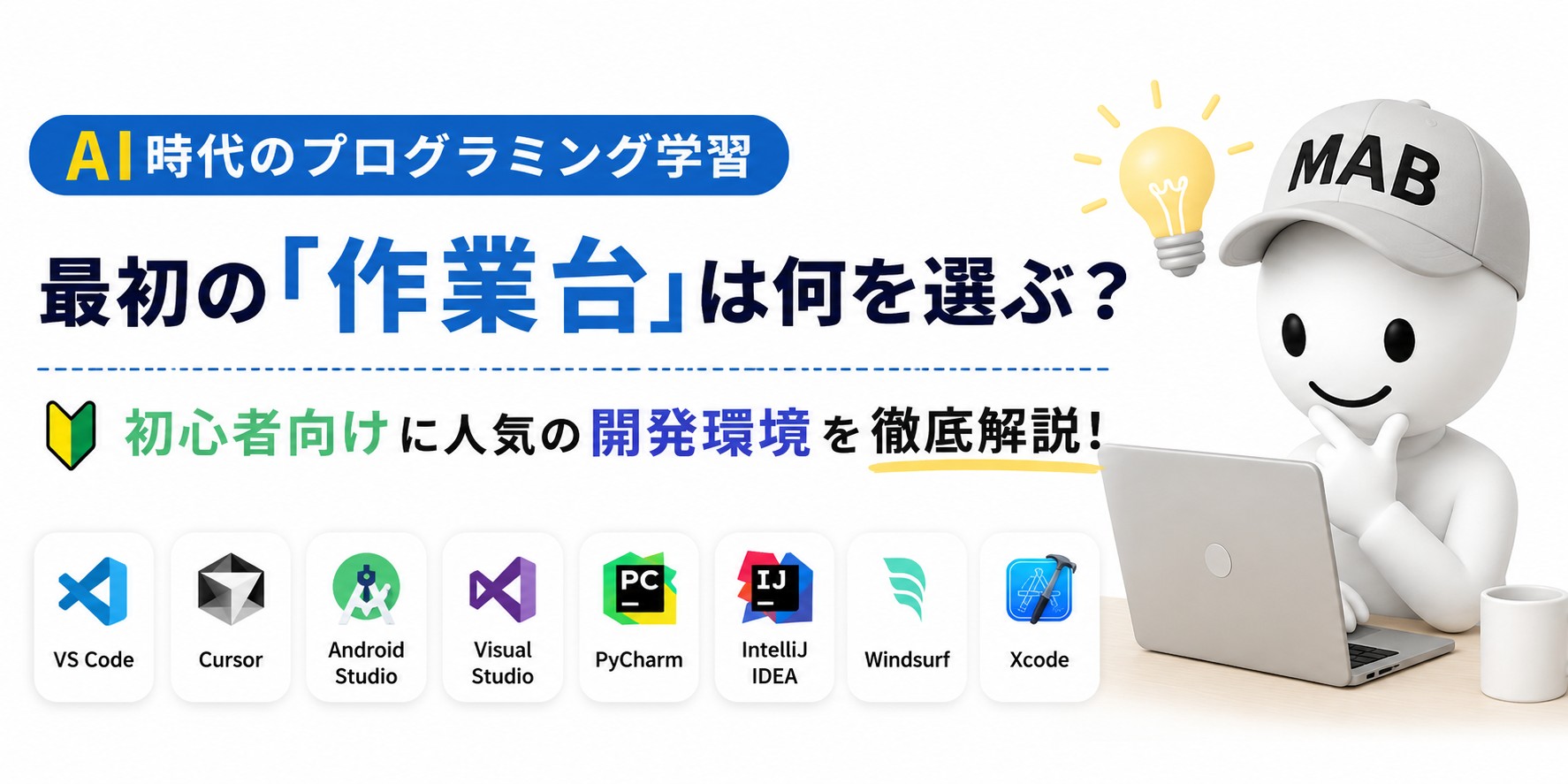
「プログラミングを始めたいけど、最初に何をインストールすればいいの?」
この質問は、これからプログラミングを始める人から本当によく聞きます。
調べてみると、
- Visual Studio Code
- Android Studio
- Cursor
- Windsurf
- Visual Studio
など、たくさんの名前が出てきて、「結局どれを選べばいいの?」と迷ってしまいますよね。
でも安心してください。
実はそれぞれのソフトには得意な分野があります。
今回は、初心者にもわかるように「どんな特徴があるのか」「何を作る人に向いているのか」「実際にどんな場面で使われているのか」を交えながら紹介していきます。
開発環境(IDE・コードエディタ)とは?
まず、「開発環境」という言葉を簡単に説明します。
開発環境とは、
プログラムを書くための仕事机
のようなものです。
例えば料理なら、
- 包丁
- まな板
- フライパン
が必要ですよね。
プログラミングも同じで、
- コードを書く
- エラーを教えてくれる
- アプリを動かす
- AIに質問する
- ファイルを管理する
こうした機能をまとめたソフトを「開発環境(IDE・コードエディタ)」と呼びます。
コードエディタとIDEの違い
初心者が最初に混乱しやすいのが、この2つの違いです。
コードエディタ
文章を書くためのメモ帳を高機能にしたようなソフトです。
必要な機能を後から追加できるため、軽くて動作も速いのが特徴です。
代表例
- Visual Studio Code
- Cursor
- Windsurf
IDE(統合開発環境)
最初から開発に必要な機能が一式そろっています。
少し重いですが、本格的なアプリ開発では非常に便利です。
代表例
- Android Studio
- Visual Studio
- IntelliJ IDEA
- PyCharm
- Xcode
① Visual Studio Code(VS Code)
一言でいうと
世界で最も利用されている万能コードエディタ
特徴
- 完全無料
- とても軽い
- 起動が速い
- AI拡張機能が豊富
- Windows・Mac・Linux対応
Microsoftが開発しているため、安心して利用できます。
こんな人におすすめ
- プログラミング初心者
- Webサイトを作りたい
- Pythonを学びたい
- Flutterを始めたい
- AIを活用したい
活用例
例えば、
- ホームページ制作
- ブログサイト制作
- Pythonで自動化ツール作成
- Flutterでスマホアプリ開発
- GitHubとの連携
- ChatGPTやGitHub CopilotなどのAI支援
など、本当に幅広い用途で使われています。
メリット
- 軽い
- 拡張機能が豊富
- 情報が多い
- 無料
デメリット
最初は拡張機能を追加する必要があります。
② Cursor
一言でいうと
AIと一緒にプログラムを書くための次世代エディタ
特徴
CursorはVS Codeをベースに作られているため、見た目や操作感が似ています。
最大の特徴はAIです。
「この画面を作って」
「このエラーを直して」
「もっと読みやすくして」
と自然な言葉で指示するだけで、AIがコードを提案してくれます。
活用例
- Webサイト制作
- Flutterアプリ開発
- Python開発
- バグ修正
- コードの解説
- リファクタリング(コードを整理・改善すること)
メリット
- AIが非常に優秀
- 初心者でも開発しやすい
- 学習スピードが上がる
デメリット
AIに頼りすぎると、自分で考える力が育ちにくくなることがあります。
③ Android Studio
一言でいうと
Androidアプリ開発の公式IDE
特徴
Googleが提供している開発環境です。
AndroidアプリやFlutterアプリを作るなら、多くの開発者が利用しています。
活用例
- Androidアプリ制作
- Flutterアプリ制作
- タブレットアプリ制作
- エミュレーターで動作確認
メリット
- Google公式
- デバッグ機能が充実
- エミュレーターが使える
- Android開発との相性が良い
デメリット
パソコンの性能を比較的多く使うため、古いPCでは動作が重く感じる場合があります。
④ Visual Studio
一言でいうと
Windowsアプリ開発の王道IDE
特徴
Microsoftが提供する本格的な開発環境です。
活用例
- Windowsソフト
- 社内システム
- 業務アプリ
- C#
- .NET開発
企業向けの業務システム開発で利用されることが多く、安定性や機能の豊富さが魅力です。
⑤ IntelliJ IDEA
一言でいうと
Java開発者から絶大な支持を受けるIDE
活用例
- 業務システム
- Webサービス
- Javaアプリ
- Kotlin開発
コード補完やエラー検出が非常に優秀で、大規模プロジェクトでも快適に作業できます。
⑥ PyCharm
一言でいうと
Python専用の高機能IDE
活用例
- AI開発
- データ分析
- 機械学習
- 自動化ツール
Pythonを本格的に学びたい人には心強い環境です。
⑦ Windsurf
一言でいうと
AIと共同開発することを前提に設計された新しいIDE
特徴
AIがプロジェクト全体を理解し、複数のファイルをまたいで修正や提案を行ってくれます。
活用例
- Webアプリ
- Flutter開発
- Python
- チーム開発
大きなプロジェクトでも、AIが全体像を把握しながらサポートしてくれる点が魅力です。
⑧ Xcode
一言でいうと
Apple製品向けアプリ開発には欠かせない公式IDE
活用例
- iPhoneアプリ
- iPadアプリ
- Apple Watchアプリ
- Macアプリ
Apple製品向けの開発では必須ですが、利用にはMacが必要です。
⑨ Eclipse
一言でいうと
長年親しまれてきたJava開発環境
現在でも企業や教育機関で利用されています。
最近はIntelliJ IDEAへ移行するケースも増えていますが、歴史のあるIDEとして根強い人気があります。
⑩ Code::Blocks
一言でいうと
C言語・C++学習向けの定番IDE
活用例
- プログラミング授業
- C言語の基礎学習
- 組み込み開発の学習
シンプルな構成なので、初めてC言語を学ぶ人にも扱いやすい環境です。
初心者におすすめの選び方
目的によって最適な開発環境は異なります。
| やりたいこと | おすすめ |
|---|---|
| プログラミングを幅広く学びたい | Visual Studio Code |
| AIを活用しながら効率よく開発したい | Cursor |
| Android・Flutterアプリを作りたい | Android Studio |
| Windowsソフトを作りたい | Visual Studio |
| Javaを学びたい | IntelliJ IDEA |
| PythonやAIを学びたい | PyCharm |
| iPhoneアプリを作りたい | Xcode |
まとめ
昔は「コードをすべて自分で書く」のが当たり前でしたが、現在はAIと協力しながら開発するスタイルが急速に広がっています。
そのため、開発環境を選ぶ際には「どんなものを作りたいか」と「AIをどのように活用したいか」を考えることが大切です。
迷ったら、まずは Visual Studio Code を使ってみるのがおすすめです。軽くて無料で始められ、さまざまな言語に対応しているため、最初の一歩として最適です。
そして、AIを活用した開発を体験したくなったら Cursor や Windsurf を試してみてください。AIと一緒に開発する新しいスタイルは、これからのプログラミング学習をより楽しく、効率的なものにしてくれるはずです。









コメント