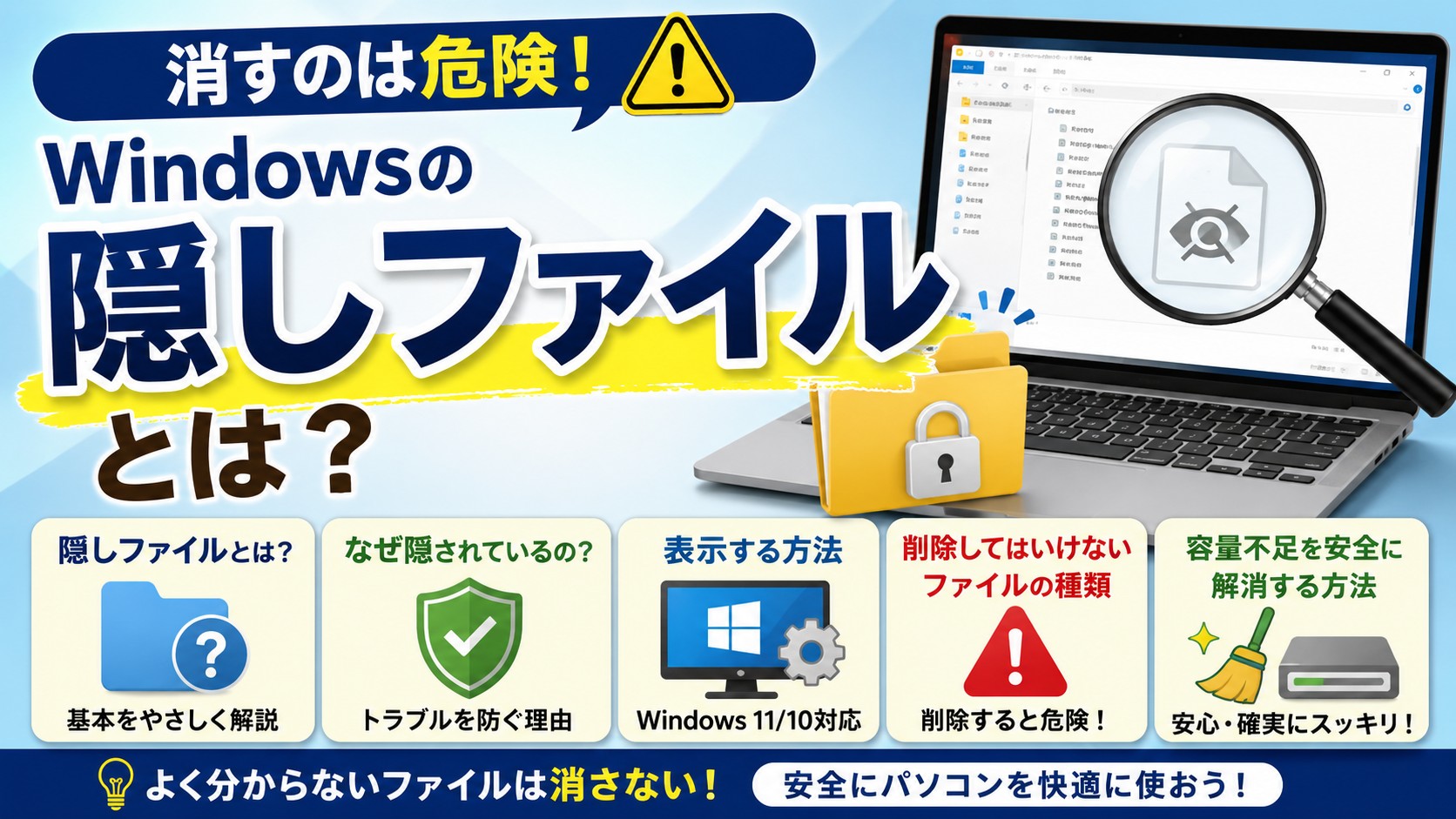
パソコンの容量が少なくなってくると、「不要なファイルを削除して空き容量を増やしたい」と考える方は多いでしょう。
そんなとき、インターネットで調べると「Windowsの隠しファイルを確認してみよう」という情報を見かけることがあります。
しかし、隠しファイルの中にはWindowsの動作に必要な重要ファイルも多く含まれているため、内容を理解せずに削除してしまうのは危険です。
実際に、隠しファイルを誤って削除したことでアプリが起動しなくなったり、Windowsが正常に動作しなくなったりするケースも少なくありません。
この記事では、
・Windowsの隠しファイルとは何か
・なぜ隠されているのか
・隠しファイルの表示方法
・削除してはいけないファイルの種類
・容量不足を安全に解消する方法
について初心者にもわかりやすく解説します。
「見慣れないファイルがあって不安」「容量不足を解消したい」という方は、ぜひ参考にしてください。
Windowsの隠しファイルとは?
Windowsの隠しファイルとは、通常の状態ではエクスプローラーに表示されないよう設定されているファイルやフォルダーのことです。
Windowsでは、重要なシステムファイルやアプリの設定データなどを誤って削除されないようにするため、あらかじめ非表示にしています。
普段パソコンを利用しているだけでは目にする機会はほとんどありません。
しかし、Windowsの内部では常に利用されている重要なデータです。
隠しファイルに含まれる主なデータ
隠しファイルには次のような情報が保存されています。
・Windowsの設定情報
・ユーザーごとの設定データ
・アプリケーションの構成情報
・キャッシュデータ
・システム管理用ファイル
これらはWindowsやソフトウェアが正常に動作するために必要なものです。
なぜ隠しファイルは表示されないの?
Windowsが隠しファイルを非表示にしている理由は、ユーザーの誤操作を防ぐためです。
例えば、不要だと思って削除したファイルが実はWindowsに必要なデータだった場合、次のようなトラブルが発生する可能性があります。
・ソフトが起動しない
・設定が初期化される
・Windowsの動作が不安定になる
・エラーメッセージが表示される
・最悪の場合は起動できなくなる
そのため、一般ユーザーが不用意に触れないように初期状態では隠されているのです。
Windowsで隠しファイルを表示する方法
隠しファイルを確認したい場合は、エクスプローラーの設定から表示できます。
Windows 11の場合
- エクスプローラーを開く
- 上部の「表示」をクリック
- 「表示」を選択
- 「隠しファイル」にチェックを入れる
Windows 10の場合
- エクスプローラーを開く
- 「表示」タブをクリック
- 「隠しファイル」にチェックを入れる
設定後は、今まで表示されていなかったフォルダーやファイルが表示されます。
ただし、表示できるようになったからといって削除してよいわけではありません。
内容が分からないファイルは触らないようにしましょう。
削除してはいけない代表的な隠しファイル
ここでは、特に削除しない方がよい代表的なファイルを紹介します。
AppData
ユーザーごとのアプリ設定やキャッシュが保存されています。
削除するとソフトの設定が消えたり、正常に起動しなくなったりする場合があります。
ProgramData
インストールされたソフトウェアが共通利用するデータが保存されています。
pagefile.sys
Windowsの仮想メモリとして利用される重要なファイルです。
メモリ不足を補う役割があります。
hiberfil.sys
パソコンの休止状態機能で利用されるファイルです。
desktop.ini
フォルダーごとの表示設定を保存しています。
誤って削除しても再生成されることがありますが、基本的には触らない方が安全です。
System Volume Information
システムの復元に利用される重要なフォルダーです。
削除すると復元機能に影響が出る可能性があります。
隠しファイルを削除するとどうなる?
隠しファイルを削除した場合、次のような問題が発生することがあります。
アプリが起動しなくなる
設定ファイルが消えることでソフトウェアが正常に動作しなくなることがあります。
Windowsが不安定になる
システム関連ファイルを削除すると動作が重くなったりエラーが発生したりすることがあります。
データが失われる
アプリの保存データや設定情報が消える場合があります。
復旧作業が必要になる
最悪の場合はシステムの復元やWindowsの再インストールが必要になることもあります。
容量不足なら隠しファイルではなくこちらを整理しよう
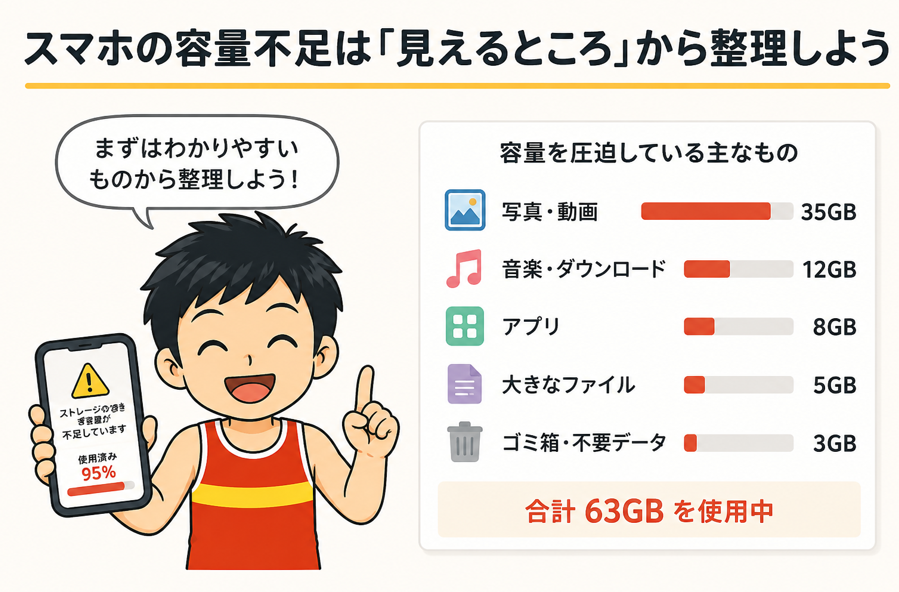
ストレージ容量を増やしたい場合は、隠しファイルを削除するよりも安全な方法があります。
ダウンロードフォルダーを確認する
不要なインストーラーやPDFファイルが大量に保存されていることがあります。
ゴミ箱を空にする
削除したつもりでもゴミ箱内のデータは容量を消費しています。
不要なアプリを削除する
長期間使っていないソフトが数GB単位で容量を占有していることがあります。
ストレージセンサーを利用する
Windows標準機能で不要な一時ファイルを自動削除できます。
ディスククリーンアップを実行する
不要なシステムファイルを安全に整理できます。
初心者の方は、まずこれらの方法から試すのがおすすめです。
隠しファイルを表示した後は非表示に戻そう
確認作業が終わったら、隠しファイルは再び非表示に戻しておきましょう。
表示したままにすると、誤って重要なファイルを移動したり削除したりするリスクが高まります。
普段使いでは表示する必要はありません。
必要なときだけ表示する習慣を付けることで、トラブルを未然に防げます。
よくある質問
隠しファイルは全部不要なファイルですか?
いいえ。多くはWindowsやアプリの動作に必要な重要ファイルです。
隠しファイルを削除すると容量は増えますか?
一部は容量を消費していますが、削除によるリスクの方が大きいためおすすめできません。
AppDataは削除しても大丈夫ですか?
基本的には削除しない方が安全です。アプリの設定やデータが消える可能性があります。
隠しファイルを表示するだけなら問題ありませんか?
表示するだけであれば問題ありません。ただし削除や移動は慎重に行いましょう。
最後に
Windowsの隠しファイルは、システムやアプリケーションが正常に動作するために必要な重要データです。
そのため、
・内容が分からないファイルは削除しない
・隠しファイルを容量確保目的で消さない
・整理するならWindows標準機能を利用する
・確認後は再び非表示に戻す
という点を覚えておきましょう。
「よく分からないファイルは消さない」
この基本ルールを守るだけで、Windowsのトラブルを大幅に防ぐことができます。









コメント