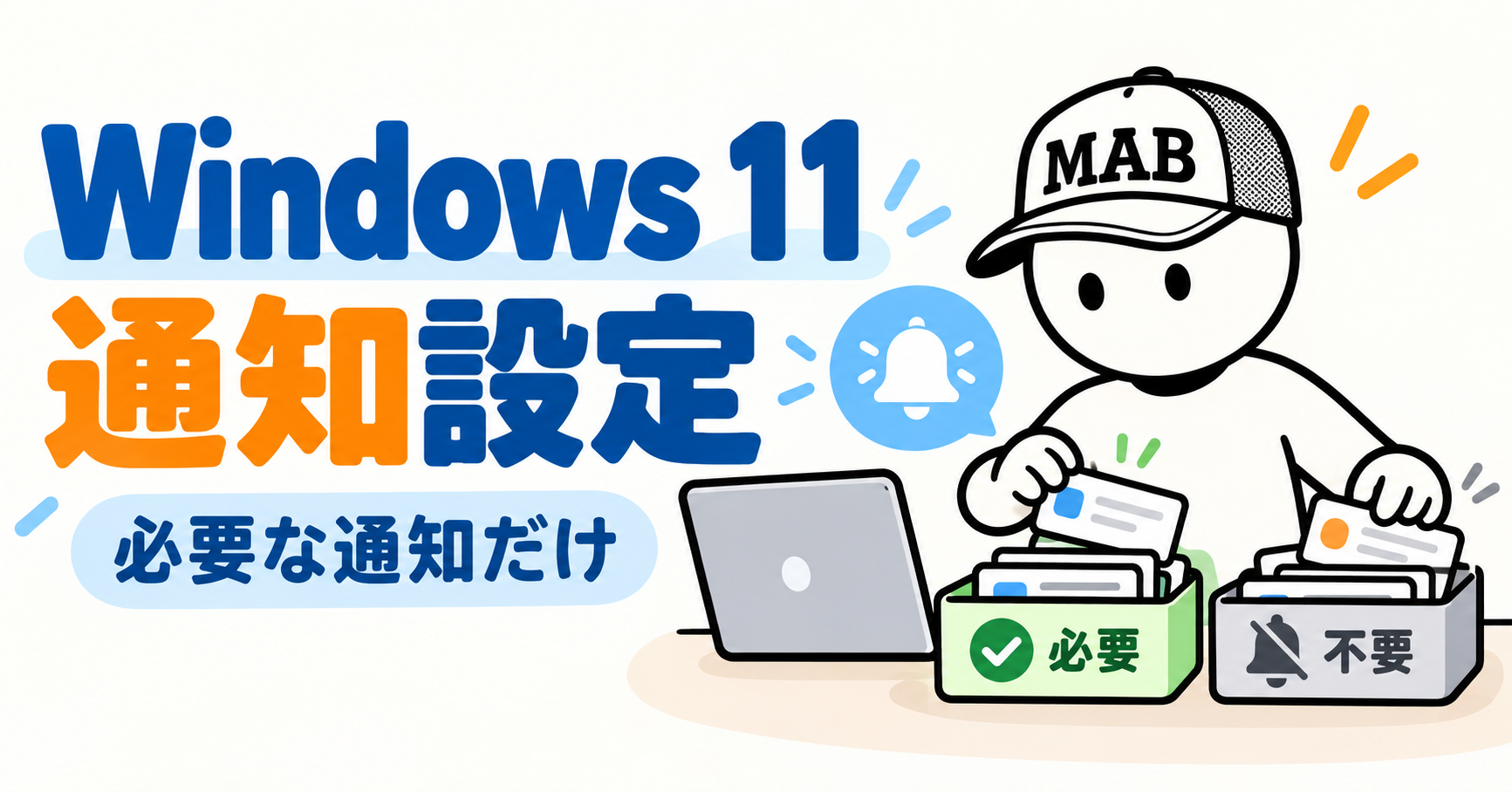
Windows 11の通知が多すぎるときは、すべてを一括で消すより、アプリごとに必要・不要を分けるのがおすすめです。まずは「設定 > システム > 通知」で不要なアプリをオフにし、仕事中や夜間だけ「応答不可」を使うと、重要な連絡を見落としにくくなります。
この記事では、Windows 11 通知 設定の基本、通知を完全に止める方法、音やポップアップだけを減らす方法、集中したい時間の設定まで説明します。
❓ 初心者の疑問
通知を減らすと、大事なメールや予定まで届かなくなりませんか? アプリごとに設定すれば、必要な通知は残せます。最初は「通知を全部オフ」にせず、広告や不要なアプリだけを見直しましょう。
Windows 11の通知は3段階で整理する
通知を整理するときは、次の順番で考えると迷いにくくなります。
| 整理する場所 | できること | 向いている場面 |
|---|---|---|
| アプリごとの通知 | 通知そのものをオン・オフ | 特定アプリの通知が不要なとき |
| 通知の表示方法 | バナー、通知センター、音、ロック画面を調整 | 通知は残したいが目立たせたくないとき |
| 応答不可 | 一時的に通知音や画面表示を抑える | 会議、集中作業、夜間 |
まずアプリごとの通知をオフにする
常に表示される広告、ゲーム、買い物アプリなどの通知は、アプリ単位で停止します。設定を開く前に、最近届いた通知を見て、不要な送信元を2〜3個だけ選ぶと安全です。
- 「スタート」ボタンをクリックし、「設定」を開きます。
- 左側の「システム」をクリックし、「通知」を選びます。
- 「アプリやその他の送信者からの通知」に表示された一覧から、変更したいアプリを選びます。
- 通知が不要なアプリは、スイッチをオフにします。
- 画面を閉じ、しばらく使って必要な通知が残っているか確認します。
Microsoftの案内でも、アプリごとに通知のオン・オフを切り替えられると説明されています。通知センターに表示された通知の「その他」メニューから、そのアプリの通知をすべてオフにできる場合もあります。
✅ チェックリスト
オフにする前に、メール、カレンダー、セキュリティ対策ソフト、仕事で使うチャットなど、見落とすと困るアプリが含まれていないか確認しましょう。
通知は残して、ポップアップや音だけ減らす
通知の内容は確認したいものの、画面右下のポップアップや音が気になる場合は、アプリの詳細設定を使います。アプリ名をクリックすると、次の項目を個別に変更できます。
- 通知バナーを表示するか
- 通知センターに表示するか
- 通知が届いたときに音を鳴らすか
- ロック画面に通知を表示するか
- 通知の優先度をどうするか
たとえば、メールは通知センターに残し、バナーと音をオフにする方法があります。急ぎではない情報を後で確認できるため、作業中の割り込みを減らせます。
ℹ️ 補足
通知バナーは画面上に一時的に出るポップアップ、通知センターは後から一覧で確認する場所です。バナーをオフにしても、通知センターには残せる設定があります。
集中したい時間は「応答不可」を使う
会議中や資料作成中など、一時的に通知を静かにしたいときは、通知を一つずつオフにするより「応答不可」が便利です。通知自体を削除する機能ではなく、表示や音を抑えて後から確認しやすくする機能です。
- 「設定」から「システム」「通知」の順に開きます。
- 「応答不可」をオンにします。
- 必要に応じて「応答不可を自動的にオンにする」を開きます。
- 時間帯、全画面アプリの使用中、ゲーム中など、適用する条件を選びます。
- 重要なアプリを残したい場合は、「優先通知を設定する」を開きます。
Microsoftの公式情報では、応答不可の間でも、アラーム、リマインダー、選択したアプリの通知をバナーで受け取れるとされています。仕事のチャットやカレンダーだけを優先通知に残すと、完全に連絡を遮断せずに集中できます。
⚠️ 注意
応答不可をオンにしたままにすると、必要な通知に気づくのが遅れます。設定後は、タスクバーの通知センターでオン・オフ状態を確認する習慣をつけましょう。
夜間だけ通知を止める設定
寝ている時間帯の通知が不要なら、毎日手動で切り替える必要はありません。「応答不可を自動的にオンにする」の時間設定で開始時刻と終了時刻を決めます。
たとえば、22時から翌7時まで通知を抑える設定にすると、夜間の通知音や画面表示を減らせます。設定した時間帯でも、優先通知に登録したアプリやアラームなどは受け取れる場合があるため、実際の動作を一度確認してください。
通知を減らしすぎたときの戻し方
通知が届かなくなった場合は、次の順番で確認します。
- 「設定 > システム > 通知」を開き、全体の通知スイッチがオンか確認します。
- 問題のアプリを一覧から開き、アプリの通知スイッチがオンか確認します。
- バナー、通知センター、音の各項目が必要な状態か確認します。
- 「応答不可」がオンになっていないか確認します。
- アプリ側の通知設定や、仕事用アカウントの状態も確認します。
✖ 失敗例
通知が多いからと、Windows 11の通知を全体でオフにしてしまう。 改善例: まず不要な送信元だけをオフにし、必要なアプリは音やバナーだけを調整する。
アプリによっては、Windows側だけでなくアプリ内にも通知設定があります。Windowsでオンに戻しても届かないときは、アプリの設定、サインイン状態、ネットワーク接続も確認しましょう。
よくある質問
❓ 初心者の疑問
通知を全部消すのと、応答不可を使うのは何が違いますか? アプリの通知をオフにすると、そのアプリの通知自体を止めます。応答不可は一時的に静かにする方法なので、集中時間だけ使いたいときに向いています。
通知をオフにすると、あとで通知センターでも見られますか?
アプリの通知スイッチをオフにした場合、そのアプリの新しい通知は通知センターにも表示されません。一方、バナーだけをオフにして通知センターをオンにすれば、後から一覧で確認できます。
応答不可の通知は消えてしまいますか?
応答不可では、通知を一時的に静かにするだけで、通知センターで確認できるものがあります。ただし、アプリや通知の種類によって動作が異なるため、大事なアプリで一度テストしてください。
仕事用パソコンで設定を変えられません
会社や学校が管理しているパソコンでは、管理者のポリシーによって一部の設定が変更できないことがあります。その場合は、管理者へ確認してください。
関連する操作として、Windows 11で画面を分割して使う方法も参考になります。通知を抑えながら資料と作業画面を見比べたいときに役立ちます。
まとめ:まず不要なアプリを1つだけオフにする
Windows 11の通知を必要なものだけに絞るには、アプリごとの通知設定を基本にして、表示方法と応答不可を組み合わせます。最初から全部を変えず、最近よく表示される不要な通知を1つだけオフにするところから始めると、失敗しにくいです。
👉 次にやること
今届いている通知を1件確認し、「今後も必要か」「後で通知センターを見ればよいか」「不要か」のどれかに分類して、不要な送信元を1つだけオフにしましょう。
参考にした公式情報
公開前に、Windows 11の設定画面名、通知の優先度、応答不可の動作が利用環境で同じか確認してください。Windowsの更新や会社の管理設定によって、表示される項目が異なる場合があります。