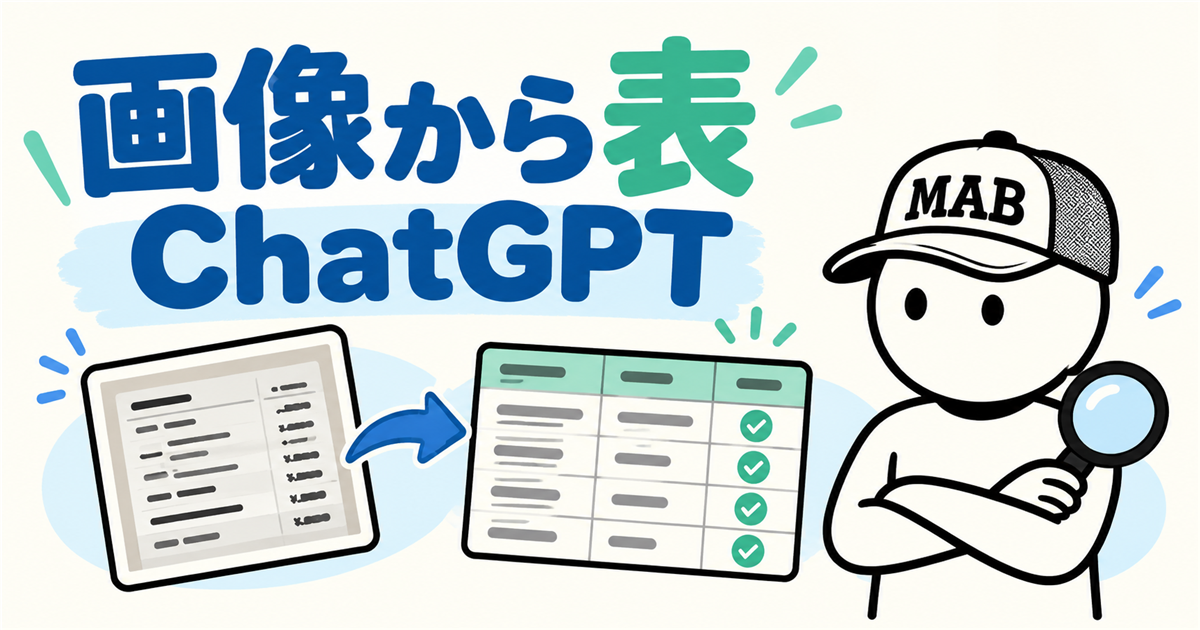
ChatGPT 画像 表 作成を行うなら、画像を添付して「読み取った内容を表にして」と依頼するだけで始められます。ただし、数字や小さな文字を正確に読み取れるとは限らないため、表を作ったあとに元画像と照合することが大切です。
この記事では、レシートや資料の写真、画面のスクリーンショットから表を作る手順、精度を上げる依頼文、間違いを見つける確認方法を説明します。
初心者の疑問: 写真を送るだけで、そのままExcelのような表になりますか?
先に結論:画像を添付し、列と出力形式を指定する
ChatGPTで画像から表を作る基本の流れは次のとおりです。
- 表にしたい画像を用意する。
- ChatGPTの入力欄にある添付ボタンから画像を追加する。
- 「何を読み取り、どの列で、どの形式にするか」を文章で指定する。
- 出力された表を画像と見比べ、不明な値を確認する。
- 必要ならCSVやMarkdown表など、使いたい形式に整えてもらう。
ChatGPTは画像を解釈できますが、画像がぼやけていたり文字が小さかったりすると結果が不正確になります。表の作成を自動化するというより、「転記の下書きを作り、最後に人が確認する」使い方が安全です。
画像から表を作る具体的な手順
1. 読み取りやすい画像を準備する
画像は、正面から撮影し、文字がつぶれていないものを使います。必要な範囲だけを切り出すと、ChatGPTが見るべき情報を絞れます。
対応形式や利用できる機能は、プラン、モデル、アカウント設定によって変わる場合があります。OpenAIの案内では、画像入力の対応形式はPNG、JPEG、JPG、非アニメーションGIFで、画像1枚のサイズ上限は20MBです。
チェックリスト: 画像が斜めになっていない、文字が読める、不要な個人情報を隠している、重要な部分が切れていないことを確認します。
2. 画像を添付する
ChatGPTを開き、入力欄の「+」や添付ボタンから「写真とファイルを追加」に相当する項目を選びます。画像を入力欄へドラッグしたり、クリップボードから貼り付けたりできる場合もあります。
画像を添付したら、すぐに「表にして」とだけ送るより、列名とルールを指定する方が結果を確認しやすくなります。
3. 列と出力形式を指定する
たとえば、次のように依頼します。
添付したレシート画像を読み取り、次の列を持つMarkdown表にしてください。
列は「日付」「店名」「品目」「数量」「金額」とします。
読み取れない文字は推測せず「要確認」と書いてください。
画像にない情報は追加しないでください。
最後に、読み取りに自信がない行と、その理由を箇条書きで示してください。
商品一覧なら「商品名、型番、価格」、アンケート結果なら「質問、回答、分類」のように、先に列を決めます。列名が決まっていないと、ChatGPTが情報をまとめたり省略したりする可能性があります。
ポイント: 「推測しない」「画像にない情報を足さない」「読めない箇所は要確認」と指定すると、確認が必要な部分を見つけやすくなります。
4. 表を元画像と照合する
出力された表をそのまま保存せず、次の順番で確認します。
- 行数が画像内の項目数と合っているか確認する。
- 金額、日付、型番など間違えると困る列を優先して見る。
- 「要確認」や自信が低いと示された箇所を拡大して読む。
- 合計金額がある場合は、表の数値を自分でも計算する。
- 修正したい箇所を指定し、表全体を再出力してもらう。
注意: 画像が不鮮明な場合、ChatGPTはもっともらしい文字や数字を補ってしまうことがあります。会計、契約、在庫、申請など正確さが必要な用途では、原本や手入力との二重確認を行ってください。
うまく表にならないときの改善方法
文字が小さい、ぼやけている
画像を拡大しても元の文字情報が増えるわけではありません。元画像を高い解像度で撮り直し、表全体ではなく数行ずつ分けて送ります。
列がずれる、行が混ざる
「左から右へ、上から下へ読み取る」「1行を1レコードにする」と指定します。複雑なレイアウトや複数の表がある場合は、表ごとに分けて依頼する方が確認しやすくなります。
失敗例: 「この画像を表にして」とだけ依頼し、出力された表を確認せずにExcelへ貼り付ける。
改善例: 「表Aと表Bを分ける」「空欄は空欄のまま」「読めない値は要確認」とルールを先に書き、最後に元画像との違いを報告してもらう。
日本語や手書き文字が正しく読めない
OpenAIは、画像内の非ラテン文字はうまく処理できない場合があると案内しています。日本語の小さい文字や手書き文字では、画像を明るくする、傾きを直す、文字部分を大きく切り出すなどの対策を試します。それでも誤りが残る場合は、重要な項目だけ手入力する方が安全です。
初心者の疑問: 読み取れなかった部分を何度も聞けば正しくなりますか?
再質問で改善することはありますが、元画像の情報が不足している場合は正解できません。「分からないときは分からないと答える」と指定し、回答が変わった箇所は必ず画像で確認してください。
個人情報や機密情報を含む画像の注意点
レシートには氏名、住所、会員番号が写っていることがあります。社内資料や顧客情報を含む画像も、アップロード前に必要性と利用ルールを確認してください。
ChatGPTの利用プランや設定によって、ファイルの保存やデータの扱いは異なります。個人情報を黒塗りする、不要な部分を切り取る、一時的なチャットを使うなど、サービスの設定と社内規程に合う方法を選びます。機密情報は、会社が許可した環境以外へ送らないでください。
ChatGPTで画像から表を作るときのFAQ
Excelファイルとして出力できますか?
「CSV形式で出力してください」「表をExcelに貼り付けやすいタブ区切りにしてください」のように指定できます。ただし、出力された値の確認は必要です。複雑な集計や大量データでは、元データをCSVやExcelで用意する方が適しています。
表の画像とExcelファイルではどちらが向いていますか?
画像は紙の資料やスクリーンショットの転記に向いています。すでにExcelやCSVがあるなら、画像化せず元ファイルを使う方が、数値の取りこぼしや誤読を減らせます。
比較ポイント: 画像は「見た目の情報を取り出す」用途、CSVやExcelは「正確な値を集計・分析する」用途に向いています。
まとめ:まずは少量の画像で試して確認する
ChatGPTで画像から表を作るときは、画像を添付し、列名・並び順・不明値の扱いを指定します。作成後は、行数と重要な数字を元画像と照合し、誤読がないことを確認してから利用しましょう。
最初は、個人情報を含まない短い表の画像を1枚だけ使い、「要確認を明記してMarkdown表にする」という依頼から試すのがおすすめです。
次にやること: 個人情報を隠したサンプル画像を1枚用意し、列名と「推測しない」という条件を含めて依頼してみましょう。






コメント