
Codexには「使える量」の上限がある
ChatGPT Plusを契約してCodexを使い始めると、気になるのが「利用制限」です。
私自身、Codexを使ってブログ記事の自動作成などを行っているため、
 めいぶ
めいぶPlusのCodexはどのくらい使えるの?
 めいぶ
めいぶ5時間制限って、5時間使ったら終わり?
 めいぶ
めいぶあとどのくらい残っているの?
という疑問が出てきました。
最初に結論をまとめると、次のように考えると分かりやすいです。
| 項目 | 意味 |
|---|---|
| 5時間の利用枠 | 5時間単位で管理される短期的な利用枠 |
| 週間利用制限 | 週単位で管理される利用枠 |
| 残り○% | 利用できる時間ではなく、利用枠の残量 |
| リセット | 一定期間が経過すると利用枠が更新される |
| クレジット | プランに含まれる枠を超えて利用するための追加手段 |
| 完全リセット | 対象ユーザーが保有している場合、5時間枠と週間枠の両方をリセットできる |
特に覚えておきたいのが、
「5時間制限=Codexを5時間使える」という意味ではない
という点です。
そもそもCodexとは?
Codexは、OpenAIが提供しているプログラミング作業を支援するAIです。
たとえば、
- コードを書く
- 既存コードを調べる
- エラーの原因を探す
- 複数のファイルを修正する
- テストを行う
- プロジェクトのファイルを確認する
といった作業をAIに依頼できます。
普通のChatGPTに「コードを教えて」と質問するだけでなく、開発環境の中で実際のプロジェクトを確認しながら作業できるのが大きな特徴です。
そのため、プログラミング初心者にとっても非常に便利です。
ChatGPT PlusならCodexを使い放題なの?
ここは注意が必要です。
ChatGPT Plusを契約していても、Codexが完全な無制限になるわけではありません。
プランには一定の利用枠があります。
また、Codexで消費する利用量は単純に「1回質問したから1回分減る」という仕組みではありません。
処理する内容によって変わります。
たとえば、
「このエラーの意味を教えて」
という簡単な依頼と、
「このプロジェクト全体を調査して、問題のあるファイルを特定し、複数ファイルを修正して、最後にテストしてください」
という依頼では、後者のほうが多くの処理が必要です。
つまり、依頼の規模や複雑さによって利用量が変わると考えると分かりやすいでしょう。
「5時間制限」とは?
ここが一番分かりにくいところです。
「5時間」と聞くと、
Codexを5時間起動したら利用できなくなるの?
と思ってしまいます。
しかし、そういう意味ではありません。
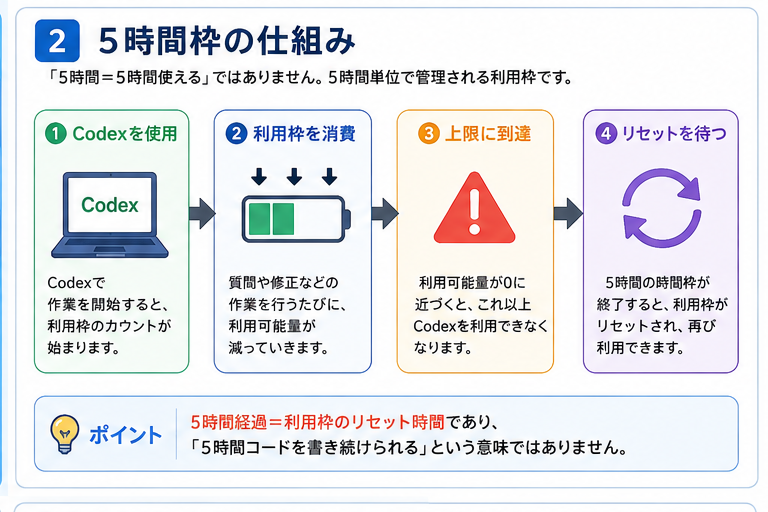
5時間は、利用量を管理するための「時間枠」と考えると理解しやすくなります。
5時間枠?
したがって、
「5時間=残り5時間使える」
ではありません。
「残り85%」ならあと何時間使える?
これも最初は勘違いしやすいところです。
たとえば利用状況画面に、
「週間利用制限 残り85%」
と表示されていたとします。
これは、
あと85時間使える
という意味ではありません。
利用可能な週間枠が85%残っているという意味です。
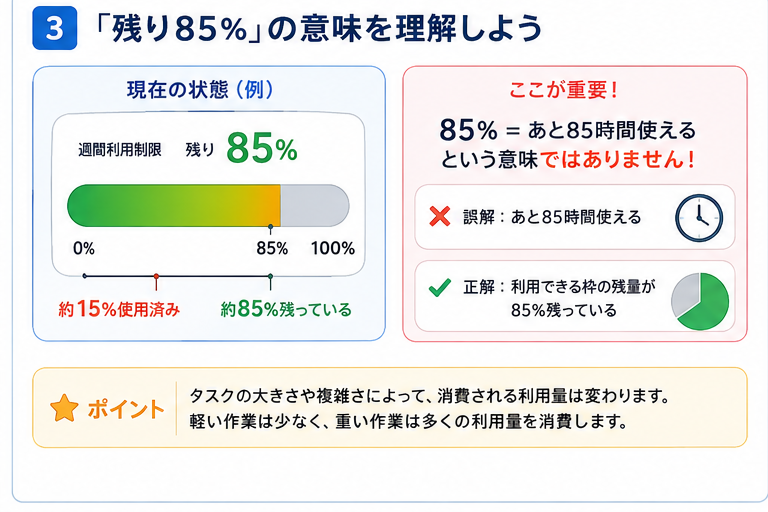
この状態なら、週間利用枠にはまだかなり余裕があると判断できます。
実際の利用状況画面を見てみよう
今回、私のChatGPT Plusの利用状況を確認したところ、次のように表示されていました。
表示されていた主な内容は、
- Plusプラン
- $20/月
- クレジット残高 $0
- 週間利用制限 残り85%
- リセット日時
- 完全リセット
- 完全リセットの有効期限
です。
ここから何が分かるのか、一つずつ見ていきましょう。
「週間利用制限 残り85%」とは?
今回の画面では、
残り85%
となっていました。
単純に考えると、
全体 100%
使用 約15%
残り 約85%
という状態です。
つまり、この時点では週間利用枠をほとんど使い切っていません。
Codexをこれから使っていく余裕は十分にあると考えられます。
ただし「あと何回使える」と正確に換算することはできません。
理由は、先ほど説明したようにタスクごとに利用量が違うためです。
リセット日時とは?
利用状況画面には、
「リセット:2026/09/01 8:52」
と表示されていました。
これは週間利用枠が更新される日時を確認するための重要な情報です。
たとえば残り10%になっていたとしても、リセット日時がすぐなら、
「もうすぐ更新されるから、それまで重い作業を控えよう」
と判断できます。
反対に、
「まだリセットまで何日もあるのに残り10%」
なら、Codexの使い方を少し工夫したほうがよいでしょう。
クレジット残高「$0」は問題なの?
今回の画面では、
クレジット残高 $0
と表示されていました。
初めて見ると、
「0ドルってことはCodexをもう使えないの?」
と心配になるかもしれません。
しかし、そういう意味ではありません。
ChatGPT Plusにはプランに含まれる利用枠があり、それを先に使用します。
追加クレジットは、対応している機能でプランに含まれる利用枠を超えて利用するときに使う追加手段です。
そのため、
クレジット残高 $0 + 週間利用枠85%
なら、通常のプラン利用枠がまだ残っています。
「完全リセット」とは?
今回の画面でもう一つ気になったのが、
「完全リセット」
です。
さらに、
「リセットを使用」
というボタンも表示されていました。
OpenAIの公式情報によると、対象となるPlus・ProユーザーではキャンペーンなどによってCodexの利用制限リセットを保有できる場合があります。
完全リセットを使用すると、
- 5時間の利用期間
- 週間の利用期間
の両方がリセットされます。
注意したいのは、完全リセットを使用すると、週間リセット日も使用した日からおおむね7日後へ移動する点です。
残り85%で完全リセットを使う必要はある?
基本的には、まだ使わなくてもよいでしょう。
今回の状態は、
週間利用枠が85%残っている
からです。
イメージすると、
100% → 85% → 50% → 20% → 5% → 上限
        ↑
       現在
まだかなり手前です。
完全リセットには有効期限が表示されている場合があるため、期限を確認しながら、本当に必要になったときに使うほうが合理的です。
ただし、利用状況やキャンペーン条件は変更される可能性があります。画面に表示される最新情報を優先してください。
5時間制限と週間制限は何が違う?
初心者向けにかなり単純化すると、
短期の上限と長期の上限
と考えると分かりやすいです。
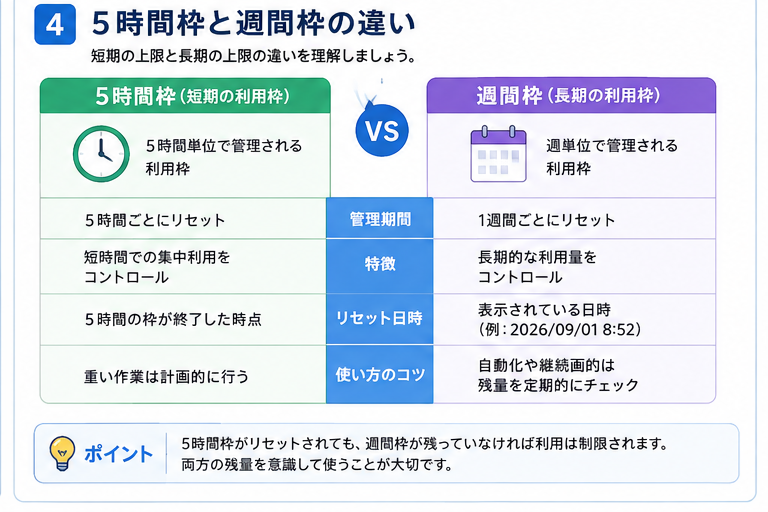
この2つを分けて考えることが重要です。
Codexの利用量が増えやすい作業
Codexの利用量は、モデル、処理場所、複雑さ、読み込む情報量、推論、使用するツールなどによって変わります。
初心者向けにイメージすると、次のようになります。
| 作業 | 利用量のイメージ |
|---|---|
| 簡単な質問 | 小さめ |
| コード1か所の修正 | 小~中 |
| エラー原因の調査 | 中 |
| 複数ファイルの修正 | 中~大 |
| プロジェクト全体の調査 | 大きくなりやすい |
| 長時間の自動処理 | 大きくなりやすい |
あくまでイメージであり、固定された消費量ではありません。
Codexを効率よく使うコツ
利用枠があるからといって、Codexを使うこと自体を控える必要はありません。
むしろ「依頼の仕方」を工夫することが重要です。
たとえば、
何度も細かく依頼する方法
文字を変更してください
↓
実行

色を変更してください
↓
実行

印刷レイアウトを変更してください
↓
実行

表も修正してください
↓
実行
この方法より、
関連する修正をまとめる
次の4点をまとめて修正してください。

1. ○○という文字を変更
2. 背景色を薄くする
3. 印刷レイアウトを修正
4. 表の幅を調整

重要:
既存機能は変更しないでください。
指定箇所以外は極力変更しないでください。
修正後にエラーがないか確認してください。
としたほうが、作業内容を整理できます。
ただし、あまりにも多くの作業を一度に詰め込みすぎるとタスク自体が大きくなるため、関連する修正を適度にまとめるのがポイントです。
自動化でCodexを使っている人は特に注意
Codexは手動のプログラミングだけでなく、自動化にも利用できます。
たとえば、
テーマを取得
    ↓
最新情報を調査
    ↓
記事構成を作成
    ↓
本文を作成
    ↓
SEO情報を作成
    ↓
画像を作成
    ↓
Markdown保存
といった処理です。
非常に便利ですが、毎日自動実行すると継続的に利用枠を消費する可能性があります。
そのため、
「自動化したから放置して大丈夫」ではなく、定期的に利用状況を確認する
ことをおすすめします。
Codexの残量はどこで確認する?
Codexの上限に近づいた場合や現在の利用状況を確認したい場合は、ChatGPTの設定や利用状況ダッシュボードを確認します。
Codex CLIを使用している場合は、
/status
でも確認できます。
ここでは、
- どの利用枠を使っているか
- 残量
- クレジット
- リセット日時
などを確認できます。
表示内容は利用しているプランや環境によって異なる場合があります。
上限に達したらどうなる?
「上限に達した瞬間、作業中のCodexが強制終了するのでは?」
と心配になるかもしれません。
OpenAI公式情報では、実行中のターンで利用上限に達した場合でも、フェアユースの範囲内でそのターンの作業を続けられる場合があります。
その後は、利用状況ページなどから、
- リセットまで待つ
- 利用可能なリセットを使用する
- クレジットを追加する
- プランを変更する
など、そのアカウントで利用可能な方法を確認します。
表示される選択肢はプランや時期によって異なる可能性があります。
メリット・デメリット
メリット
Codexの利用枠を理解しておくと、
- 突然使えなくなって慌てにくい
- 自動化の使いすぎに気づける
- 重い作業を計画的に実行できる
- リセット日時を見て作業を調整できる
- 必要に応じて追加クレジットなどを検討できる
というメリットがあります。
デメリット・注意点
一方で、
- 「あと○回」と単純には分からない
- タスクによって消費量が違う
- 利用制限の仕組みは変更される可能性がある
- 5時間枠と週間枠を混同しやすい
- 自動化では知らないうちに利用量が増える可能性がある
という点には注意が必要です。
よくある質問
Q. PlusならCodexは無制限ですか?
いいえ。Plusにも利用上限があります。
Q. 「5時間制限」は5時間使ったら終了ですか?
単純な連続使用時間ではありません。5時間単位で管理される利用枠として考えるほうが適切です。
Q. 残り85%ならあと85時間使えますか?
いいえ。85%は利用可能な枠の残量で、残り時間を示しているわけではありません。
Q. クレジット残高が$0ならCodexは使えませんか?
いいえ。Plusに含まれる利用枠が残っていれば利用できます。追加クレジットは対応機能でプランの利用枠を超えて利用するときの追加手段です。
Q. 完全リセットを使うとどうなりますか?
対象の完全リセットでは5時間枠と週間枠の両方がリセットされます。週間リセット日も変更されます。
Q. Codexを使うと普通のChatGPTも使えなくなりますか?
通常のChatGPTのチャットすべてがCodexと同じ利用枠で管理されているわけではありません。Codex、ChatGPT Workなど、対象となるエージェント機能では共通の利用枠を使用する場合があります。
Q. 自動化でも利用枠を消費しますか?
Codexを使って実際にタスクを処理する場合、その処理内容に応じて利用枠を消費します。長時間・複雑な処理ほど消費量が増える可能性があります。
まとめ
ChatGPT PlusでCodexを使い始めると、「5時間」「週間利用制限」「残り○%」など、初心者には少し分かりにくい表示が出てきます。
しかし、基本はそれほど難しくありません。
5時間枠
=短期的な利用枠

週間利用制限
=週単位の利用枠

残り85%
=85時間ではなく、利用枠が85%残っている

リセット日時
=利用枠が更新される目安

クレジット
=対応機能で追加利用するための仕組み

完全リセット
=保有している場合、5時間・週間枠をリセット
まずは自分がどのくらい使っているのかを利用状況画面で確認するところから始めれば十分です。
Codexは非常に便利なツールですが、利用上限の仕組みを理解しておけば、プログラミングやブログ自動化にもより安心して活用できます。
最初から利用量を細かく気にしすぎる必要はありません。まずは実際に使いながら、ときどき「残り○%」を確認する習慣をつけてみてください。









コメント