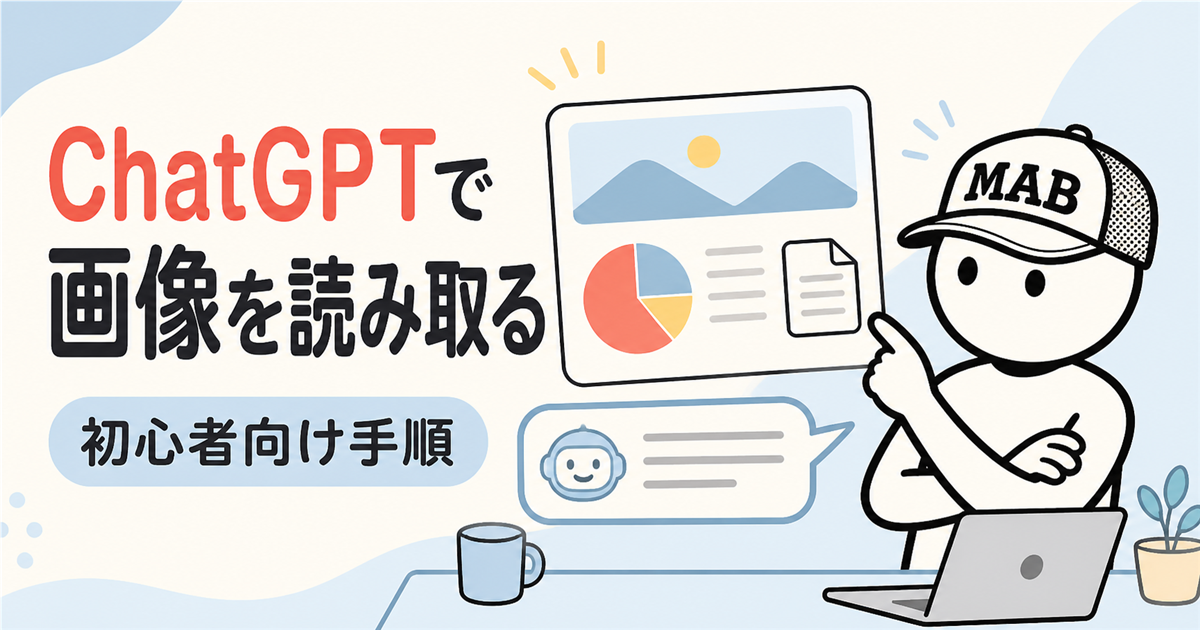
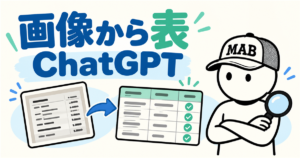
ChatGPT 画像 読み取りを使えば、写真・スクリーンショット・図表などを見せて、内容の説明や文字の抜き出しを頼めます。基本は画像を添付して、知りたいことを具体的に質問するだけです。この記事では、初めて使う人向けに操作手順、質問例、うまく読めないときの改善策、安全に使うための注意点をまとめます。
初心者の疑問: 画像を送るだけで、何でも正確に分かるのでしょうか?
ChatGPTで画像を読み取れる主な用途
ChatGPTは、アップロードした画像について次のような作業を手伝えます。
- 写真に写っている物や状況を説明する
- スクリーンショットのエラーメッセージを読み取る
- 画像内の文字を抜き出して箇条書きにする
- グラフや表の傾向を言葉で説明する
- 読みにくい案内文を、初心者向けに言い換える
ただし、画像を「見た」結果は推測を含むことがあります。契約、医療、金銭、本人確認など、間違いが大きな問題になる場面では、原文や専門家への確認を省略しないでください。
画像を読み取ってもらう手順
1. ChatGPTを開いて画像を添付する
Web版またはスマートフォンアプリで新しいチャットを開き、入力欄の「+」から「写真とファイルを追加」を選びます。画像を入力欄へドラッグ&ドロップしたり、コピーした画像を貼り付けたりする方法もあります。
対応形式はPNG、JPEG(JPGを含む)、非アニメーションGIFです。公式ヘルプでは、1画像あたり20MBが上限と案内されています。
2. 知りたいことを具体的に書く
「これ何?」だけでも回答は得られますが、目的・範囲・出力形式を指定すると使いやすくなります。
例えば、次のように依頼します。
初心者の疑問: 画像のどこを見て、どのように質問すればよいですか?
この画像に書かれている文字を読み取り、箇条書きにしてください。
読めない部分は推測せず「判読できない」と書いてください。
このエラー画面について、1.原因の候補 2.まず試すこと 3.解決しない場合の確認先、の順で説明してください。このグラフの傾向を、数値を断定しすぎないように説明してください。読み取れない軸や凡例があれば先に教えてください。3. 回答を見て追加質問する
最初の回答で終わらせず、「画像の左上だけ詳しく」「表の3行目を文字起こしして」「判断できない箇所を列挙して」のように範囲を絞ると確認しやすくなります。重要な数値や固有名詞は、元画像と照合しましょう。
読み取り精度を上げる5つの工夫
- 文字が小さい場合は、重要部分を大きくしてから送る
- 横向き・上下逆さまの画像は、向きを直して送る
- 全体画像と、文字部分を拡大した画像を分けて送る
- 「文字起こし」「要約」「比較」など目的を1回ごとに指定する
- 読み取り結果に自信度や判読できない箇所を添えるよう依頼する
公式ヘルプでも、文字が小さい画像、回転した画像、色の違いで見分けるグラフ、パノラマ画像などは誤りが出やすいと説明されています。日本語などラテン文字以外の文字は、画像の状態によって精度が下がる場合があります。
注意: 画像を拡大するときは、文字だけを切り出して元の情報を隠さないようにしてください。全体の位置関係が必要な画像では、全体版と拡大版の両方を送ると安心です。
うまく読み取れないときの切り分け
画像を添付できない
ファイル形式と容量を確認し、対応形式へ変換してから再試行します。通信が不安定な場合は、アプリやブラウザーを再起動する方法もあります。アップロード回数の制限に達している可能性もあるため、連続して失敗する場合は時間を置いてください。
文字や数字を間違える
画像の解像度不足、ぼけ、反射、特殊なフォント、背景とのコントラスト不足などが原因になります。画像を撮り直し、正面から明るく撮影して、対象部分を大きくします。数字は必ず原本と照合してください。
グラフの意味を誤解する
軸、単位、期間、凡例を個別に質問してください。「この線の色は何を表すか」「縦軸の単位は何か」のように分けると、確認漏れを減らせます。
失敗例: 「このグラフから売上が何%増えたか正確に計算して」と、軸や元データが読めないまま結論だけを求める。 改善例: 「読める数値だけを表にし、読めない値は空欄にして。計算に必要な情報も列挙して」と依頼する。
個人情報や機密情報を送る前に確認する
顔写真、住所、電話番号、顧客情報、社内資料、契約書などをアップロードする前に、必要性と社内ルールを確認してください。不要な個人情報は黒塗りやトリミングで隠し、画像に含まれる情報を最小限にします。
ChatGPTでのデータの扱いは、利用しているサービスや設定によって異なります。仕事で使う場合は、勤務先の利用規程とOpenAI公式のデータコントロール案内を確認し、迷う資料は管理者へ相談しましょう。
チェックリスト: 送信前に、①個人情報を隠したか ②画像の出典や権利を確認したか ③重要な判断をAIだけに任せていないか ④読み取り結果を原本と照合できるか、を確認します。
よくある質問
動画も読み取れますか?
この記事で扱う画像入力は静止画が対象です。動画を確認したい場合は、必要な場面を静止画として切り出すなど、利用中の機能で対応できる方法を確認してください。
画像のファイル名や撮影場所も分かりますか?
画像入力では、元のファイル名やメタデータをそのまま分析するとは限りません。撮影場所や撮影日時を知りたい場合は、画像とは別に確かな情報を提示してください。
医療画像を判定してもらえますか?
CTなどの専門的な医療画像の解釈や診断には使わないでください。症状や検査結果について不安がある場合は、医療機関に相談しましょう。
まとめ:画像を添付し、目的と確認条件を伝える
ChatGPTで画像を読み取るときは、画像を添付して、知りたい範囲と出力形式を具体的に伝えるのが基本です。文字が小さい・回転している・グラフの軸が不明といった場合は画像を整え、推測しないよう指示します。
次にやること: まずは個人情報のないスクリーンショットを1枚用意し、「読める文字を箇条書きにして。判読できない部分は明記して」と試してください。

コメント